ArmSoM eMMC 模块
1. 产品介绍
ArmSoM eMMC 模块为 Sige7S 提供可拆卸的系统存储。安装并烧录对应镜像后,可用于保存操作系统、应用程序和用户数据;需要更换存储或准备另一套系统环境时,可以单独更换模块。
eMMC 将闪存与存储控制器集成在同一封装中。操作系统将其作为块设备访问,应用程序通过挂载后的文件系统读写数据,无需直接管理底层闪存。
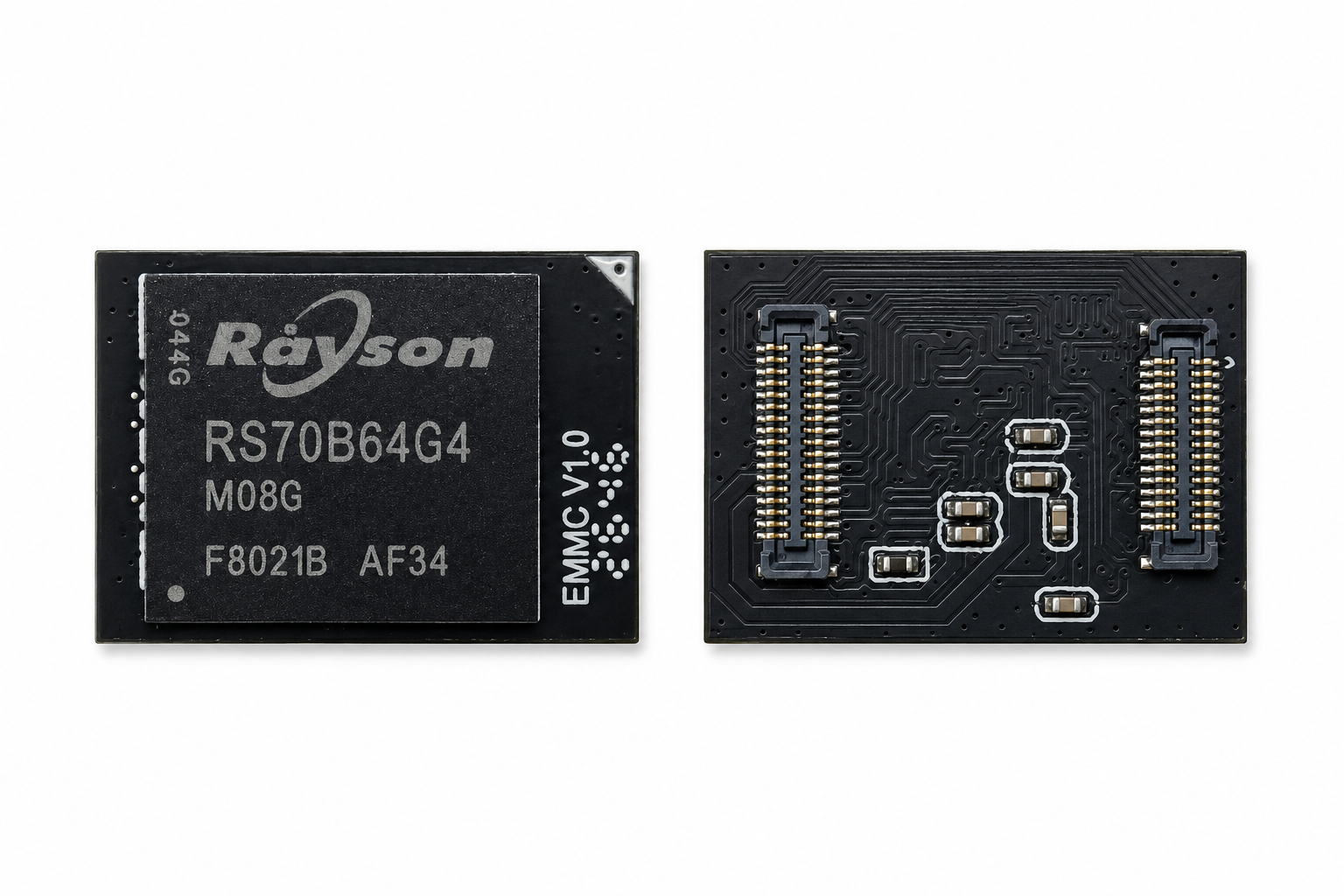
2. 技术规格
| 项目 | 说明 |
|---|---|
| 品牌 | ArmSoM |
| 产品规格 | 64GB eMMC 模块 |
| 连接方式 | 插接到 Sige7S 的 eMMC 接口,模块背面带有两组板对板连接器 |
| 主要用途 | 系统启动、应用安装和数据存储 |
64GB 为购买链接中该规格的标称容量。Linux 工具可能按 GiB 显示容量,分区和文件系统也会占用部分空间,因此可用空间会小于标称容量。
3. 兼容性
- ArmSoM Sige7S(Rockchip RK3588S)
- 使用 Sige7S 对应系统镜像,包括产品文档提供的 Debian 12、Ubuntu 22.04 镜像。
4. 安装与使用
4.1 安装模块
- 将 Sige7S 正常关机,断开电源及外接线缆后再安装模块。
- 参考 Sige7S 硬件接口图,找到 eMMC 接口,将模块背面的两组连接器与主板对应连接器对齐。
- 在连接器位置均匀按压,使模块平稳就位。确认两侧均已连接、模块没有翘起后,再恢复供电。
请勿带电插拔。连接器无法对齐时,应先检查方向,不要强行按压;模块应搭配指定兼容板型使用。
4.2 写入系统镜像
准备 Sige7S 系统镜像、USB-A 双公头数据线、开发板电源,并在 Windows 电脑上准备 Rockchip 烧录工具。按照 Sige7S eMMC 烧录指南 的图示进入 Maskrom 或 Loader 模式,使用 RKDevTool 写入镜像。
USB-A 数据线用于连接主板指定的 USB 3.0 烧录接口与电脑,USB Type-C 接口用于供电。接口位置及进入烧录模式所需的引脚位置,以产品指南中的图示为准。
写入系统镜像会覆盖目标存储中的数据。请先备份已有文件,并选择适用于 Sige7S 的镜像;工具提示烧录完成前,不要断电或拔出数据线。
烧录完成后关机断电,取下可能用于启动的 microSD 卡,再上电检查 eMMC 启动。
4.3 在 Linux 中检查存储
在开发板终端执行:
lsblk -o NAME,SIZE,TYPE,FSTYPE,MOUNTPOINTS
findmnt -no SOURCE /
df -h /
lsblk 列出存储设备及分区,findmnt 显示根文件系统来源,df 查看其可用空间。将根分区与 lsblk 中的所属设备对应,即可检查当前系统使用的存储。设备编号会随镜像和连接的存储设备变化,不要固定认为 eMMC 一定是 mmcblk0。
若未识别模块,先断电检查两组连接器是否安装到位,再确认镜像是否对应 Sige7S。若无法启动,可通过调试串口查看启动日志。
5. 样品购买
ArmSoM 淘宝官方店:https://item.taobao.com/item.htm?id=1102453604774&skuId=6323671086868
进入商品页后选择 EMMC模块(64GB)。购买开发板套装时,请先核对套餐是否已包含该模块,避免重复购买。
OEM/ODM 与批量采购:sales@armsom.org