Sige5 产品简介
让我们在 5 分钟内了解 Sige5。
简介
ArmSoM-Sige5 采用Rockchip RK3576第二代8nm高性能AIOT平台,6 TOPS算力NPU,最大可配16GB大内存。支持4K视频编解码,拥有丰富的接口,支持双千兆网口,WiFi6 & BT5和多种视频输出。支持多种操作系统,适用于基于ARM的PC和边缘计算设备、个人移动互联网设备和其他数字多媒体应用。

- ArmSoM-Sige5 单板计算机;
- ArmSoM-CM5 RK3576 CM5计算模组, ArmSoM-CM5-IO CM5配套IO板;
依托强大的生态系统以及各式各样的扩展配件,ArmSoM 可以帮助用户轻松实现从创意到原型再到批量生产的交付,是创客、梦想家、业余爱好者的理想创意平台。
关键参数
- SOC:瑞芯微 RK3576
- CPU:集成了四核Cortex-A72@ 2.2GHz和四核Cortex-A53@ 1.8GHz以及单独的NEON协处理器。
- GPU:ARM Mali G52 MC3 GPU。
- NPU:算力高达6TOPs(INT8),支持INT4/INT8/INT16混合运算。
- VPU/编解码:
- 硬解码:支持H.264、H.265、VP9、AV1和AVS2等最高8K@30fps或4K@120fps,高质量JPEG解码器最高4K@60fps。
- 硬编码:支持H.264和H.265,JPEG最高4K@60fps。
- RAM:8/16GB 32bit LPDDR4x,RK3576 最大支持16GB。
- Flash:32/64/128GB eMMC。
- WIFI/BT: 板载 IEEE 802.11a/b/g/n/ac/ax WIFI6 and BT5.3 syn43752
- 工作电压:具有宽范围的输入电压,从 5V到23V(电压误差±5%)。
- 工作温度:0℃ ~ 80℃
- 操作系统:
- Rockchip官方支持:Android 14,Debian12,Buildroot
- 第三方支持:Armbian
- PCB: 8 层 PCB 板设计
- 重量:43g
- 大小:92mm × 62mm x 14.6mm
使用手册
Sige5 使用手册
如何开始使用你的Sige
硬件信息
硬件接口


Sige5上有两个长得一样的Type-C接口,其中Type-C(PD Only)才是电源接口。
硬件规格
Sige5 硬件规格
| 类别 | 功能参数 |
|---|---|
| SOC | |
| CPU | |
| GPU | |
| NPU | |
| VPU/编解码 | |
| ISP | |
| RAM | |
| Flash | |
| PCIe | |
| 网络 | |
| 视频输出 | |
| 视频输入 | |
| 音频 | |
| USB接口 | |
| 40-PIN | |
| 其他 | |
| 电源 | |
| 按键 | |
| 系统 | |
| 尺寸 | |
| 工作温度 |
Sige7/5/3/1规格比较
| Sige7 | Sige5 | Sige3 | Sige1 | |
|---|---|---|---|---|
| SoC Process | 8nm | 8nm | 22nm | 28nm |
| CPU | Rockchip RK3588 Cortex-A76 x4 @2.4GHz and Cortex-A55 x4 @1.8GHz | Rockchip RK3576 Cortex-A72 x4 @2.2GHz and Cortex-A53 x4 @1.8GHz | Rockchip RK3568B2 Cortex-A55 x4 up to 2.0GHz | Rockchip RK3528 Cortex-A53 x4 up to 2.0GHz |
| GPU | ARM Mali-G610 MP4 | ARM Mali G52 MC3 GPU | Arm Mali‑G52‑2EE | ARM Mali-450 GPU |
| NPU | 6TOPS@INT8(3 NPU core) | 6TOPS@INT8(2 NPU core) | 1TOP@INT8 | - |
| RAM | 4GB/8GB/16GB/32GB 64-bit LPDDR4x | 4/8/16GB 32-bit LPDDR4x | 2/4GB 32-bit LPDDR4x | 2/4GB 32-bit LPDDR4x |
| eMMC | 64GB/128GB eMMC | 32/128GB eMMC | 32GB eMMC | 8 eMMC |
| TF Card | Molex Slot, Spec Version 2.x/3.x/4.x(SDSC/SDHC/SDXC) | Yes | Yes | Yes |
| Output | 1x HDMI 2.1, supports 8K@60fps 1x MIPI DSI up to 4K@60fps 1x DP 1.4 up to 8K@30fps | 1x HDMI 2.1, supports 4K@120fps 1x MIPI DSI, up to 2K@60fps 1x DP1.4, up to 4K@120fps | 1x MIPI DSI up to 2K@60fps 1x HDMI OUT2.0, supports 4K@60fps | 1x HDMI OUT2.0b, supports 4K@60fps |
| Decoder | 8K@60fps H.265/VP9/AVS2 8K@30fps H.264 AVC/MVC 4K@60fps AV1 1080P@60fps MPEG-2/-1/VC-1/VP8 | H.264, H.265, VP9, AV1 and AVS2 etc. up to 8K@30fps or4K@120fps | 4KP60 H.265/H.264/VP9 | H.265, H.264, AVS2 4K@60fps |
| Encoder | 8K@30fps H.265 / H.264 | H.264 and H.265 up to 4K@60fps | 1080P60 H.264/H.265 | H.264 and H.265 up to1080@60fps |
| Wi-Fi | AP6275P Wi-Fi 6 Module 802.11a/b/g/n/ac/ax, 2T2R MIMO with RSDB | SYN43752 Wi-Fi 6 Module 802.11a/b/g/n/ac/ax, 2T2R MIMO with RSDB | SYN43752 Wi-Fi 6 Module 802.11a/b/g/n/ac/ax, 2T2R MIMO with RSDBs | SYN43752 Wi-Fi 6 Module 802.11a/b/g/n/ac/ax, 2T2R MIMO with RSDBs |
| PCIE | PCIe 3.0 4-lanes M.2 Key M 2280 NVMe SSD Supported | PCIe 2.1 1-lanes M.2 Key M 2280 NVMe SSD Supported | PCIe 3.0 2-lanes M.2 Key M 2280 NVMe SSD Supported | - |
| Ethernet | 2x 2.5G Ethernet | 2x Gigabit Ethernet | Gigabit Ethernet & 2.5G Ethernet | Gigabit Ethernet & 2.5G Ethernet |
| USB Host | 1x USB 3.0 & 1x USB 2.0 | 1x USB 3.0 & 1x USB 2.0 | 1x USB 3.0 & 1x USB 2.0 | 2x USB 2.0 |
| USB-C | 1x USB-C Power jack & 1x USB Type-C 3.0(DP1.4/OTG) | 1x USB-C Power jack & 1x USB Type-C 3.0(DP1.4/OTG) | 1x USB-C Power jack & 1x USB3.0 OTG | 1x USB-C Power jack & 1x USB2.0 OTG |
| MIPI CSI/DSI | 2x 4-lane MIPI CSI 1x 4-lane MIPI DSI | 2x 4-lane MIPI CSI 1x 4-lane MIPI DSI | 1x 4-lane MIPI CSI 1x 4-lane MIPI DSI | - |
| 40-PIN Header | yes | yes | yes | yes |
| LEDs | 2x LEDs | 2x LEDs | 2x LEDs | 2x LEDs |
| Board Dimensions | 92mm × 62mm x 14.6mm | 92mm × 62mm x 14.6mm | 92mm × 62mm x 14.6mm | 92mm × 62mm x 14.6mm |
RK3576框图
RK3576 框图
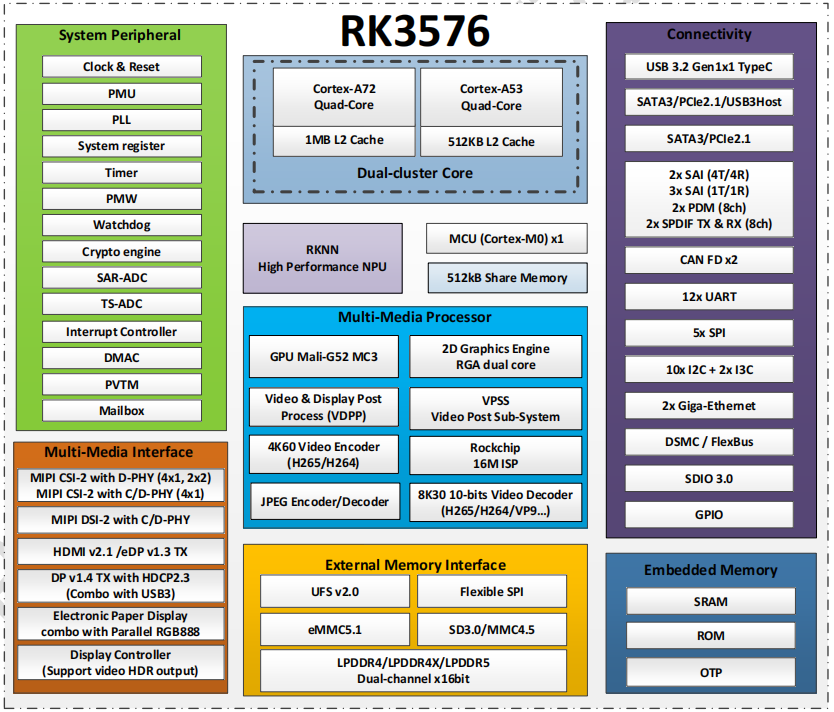
引脚定义
40-PIN 座子
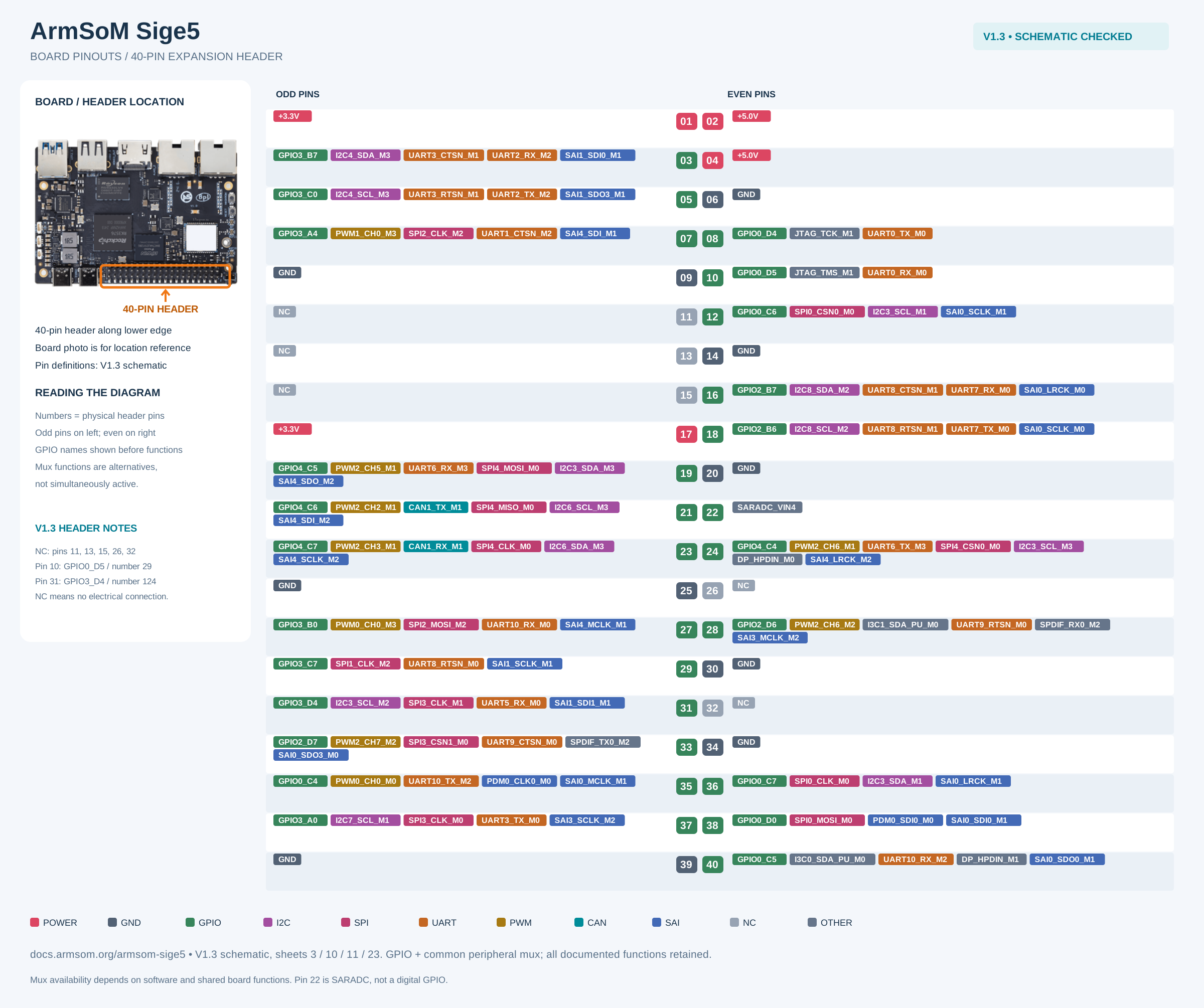
依据 V1.3 原理图核查。图中数字为物理引脚号,NC 为未连接,DNP 为元件默认不装。复用功能需匹配系统配置;GPIO传统编号不是 Linux gpiochip 行号。
| GPIO 编号(传统) | 功能 | 物理脚 | 物理脚 | 功能 | GPIO 编号(传统) |
|---|---|---|---|---|---|
| — | +3.3V | 1 | 2 | +5.0V | — |
| 111 | GPIO3_B7 / I2C4_SDA_M3 / UART3_CTSN_M1 / UART2_RX_M2 / SAI1_SDI0_M1 | 3 | 4 | +5.0V | — |
| 112 | GPIO3_C0 / I2C4_SCL_M3 / UART3_RTSN_M1 / UART2_TX_M2 / SAI1_SDO3_M1 | 5 | 6 | GND | — |
| 100 | GPIO3_A4 / PWM1_CH0_M3 / SPI2_CLK_M2 / UART1_CTSN_M2 / SAI4_SDI_M1 | 7 | 8 | GPIO0_D4 / JTAG_TCK_M1 / UART0_TX_M0 | 28 |
| — | GND | 9 | 10 | GPIO0_D5 / JTAG_TMS_M1 / UART0_RX_M0 | 29 |
| — | NC | 11 | 12 | GPIO0_C6 / SPI0_CSN0_M0 / I2C3_SCL_M1 / SAI0_SCLK_M1 | 22 |
| — | NC | 13 | 14 | GND | — |
| — | NC | 15 | 16 | GPIO2_B7 / I2C8_SDA_M2 / UART8_CTSN_M1 / UART7_RX_M0 / SAI0_LRCK_M0 | 79 |
| — | +3.3V | 17 | 18 | GPIO2_B6 / I2C8_SCL_M2 / UART8_RTSN_M1 / UART7_TX_M0 / SAI0_SCLK_M0 | 78 |
| 149 | GPIO4_C5 / PWM2_CH5_M1 / UART6_RX_M3 / SPI4_MOSI_M0 / I2C3_SDA_M3 / SAI4_SDO_M2 | 19 | 20 | GND | — |
| 150 | GPIO4_C6 / PWM2_CH2_M1 / CAN1_TX_M1 / SPI4_MISO_M0 / I2C6_SCL_M3 / SAI4_SDI_M2 | 21 | 22 | SARADC_VIN4 | — |
| 151 | GPIO4_C7 / PWM2_CH3_M1 / CAN1_RX_M1 / SPI4_CLK_M0 / I2C6_SDA_M3 / SAI4_SCLK_M2 | 23 | 24 | GPIO4_C4 / PWM2_CH6_M1 / UART6_TX_M3 / SPI4_CSN0_M0 / I2C3_SCL_M3 / DP_HPDIN_M0 / SAI4_LRCK_M2 | 148 |
| — | GND | 25 | 26 | NC | — |
| 104 | GPIO3_B0 / PWM0_CH0_M3 / SPI2_MOSI_M2 / UART10_RX_M0 / SAI4_MCLK_M1 | 27 | 28 | GPIO2_D6 / PWM2_CH6_M2 / I3C1_SDA_PU_M0 / UART9_RTSN_M0 / SPDIF_RX0_M2 / SAI3_MCLK_M2 | 94 |
| 119 | GPIO3_C7 / SPI1_CLK_M2 / UART8_RTSN_M0 / SAI1_SCLK_M1 | 29 | 30 | GND | — |
| 124 | GPIO3_D4 / I2C3_SCL_M2 / SPI3_CLK_M1 / UART5_RX_M0 / SAI1_SDI1_M1 | 31 | 32 | NC | — |
| 95 | GPIO2_D7 / PWM2_CH7_M2 / SPI3_CSN1_M0 / UART9_CTSN_M0 / SPDIF_TX0_M2 / SAI0_SDO3_M0 | 33 | 34 | GND | — |
| 20 | GPIO0_C4 / PWM0_CH0_M0 / UART10_TX_M2 / PDM0_CLK0_M0 / SAI0_MCLK_M1 | 35 | 36 | GPIO0_C7 / SPI0_CLK_M0 / I2C3_SDA_M1 / SAI0_LRCK_M1 | 23 |
| 96 | GPIO3_A0 / I2C7_SCL_M1 / SPI3_CLK_M0 / UART3_TX_M0 / SAI3_SCLK_M2 | 37 | 38 | GPIO0_D0 / SPI0_MOSI_M0 / PDM0_SDI0_M0 / SAI0_SDI0_M1 | 24 |
| — | GND | 39 | 40 | GPIO0_C5 / I3C0_SDA_PU_M0 / UART10_RX_M2 / DP_HPDIN_M1 / SAI0_SDO0_M1 | 21 |
MIPI CSI0
| Pin | MIPI-CSI | 描述 |
|---|---|---|
| 1,4,7,10,13,16,24,25,26,27,32,33 | GND | Power Ground & Signal Ground |
| 2 | MIPI_DPHY_CSI1_RX_D3N | MIPI RX Lane3 iuput N |
| 3 | MIPI_DPHY_CSI1_RX_D3P | MIPI RX Lane3 iuput P |
| 5 | MIPI_DPHY_CSI1_RX_D2N | MIPI RX Lane2 iuput N |
| 6 | MIPI_DPHY_CSI1_RX_D2P | MIPI RX Lane2 iuput P |
| 8 | MIPI_DPHY_CSI2_RX_CLKN | MIPI RX Clock iuput N |
| 9 | MIPI_DPHY_CSI2_RX_CLKP | MIPI RX Clock iuput P |
| 11 | MIPI_DPHY_CSI1_RX_D1N | MIPI RX Lane1 iuput N |
| 12 | MIPI_DPHY_CSI1_RX_D1P | MIPI RX Lane1 iuput P |
| 14 | MIPI_DPHY_CSI1_RX_D0N | MIPI RX Lane0 iuput N |
| 15 | MIPI_DPHY_CSI1_RX_D0P | MIPI RX Lane0 iuput P |
| 17 | MIPI_DPHY_CSI1_RX_CLKN | MIPI RX Clock iuput N |
| 18 | MIPI_DPHY_CSI1_RX_CLKP | MIPI RX Clock iuput P |
| 19 | MIPI_CSI1_RX_XVS | |
| 20 | MIPI_DPHY_CSI2_CAM_CLKOUT_CON | 1.8V, CLock ouput for Sensor |
| 21 | MIPI_CSI1_RX_XHS | |
| 22 | MIPI_DPHY_CSI1_CAM_CLKOUT | 1.8V, CLock ouput for Sensor |
| 23 | MIPI_DPHY_CSI1_PDN_H(GPIO3_D0) | 1.8V, GPIO |
| 24 | I2C5_SCL_M3_MIPI_CSI1 | 1.8V, I2C Clock, pulled up to 1.8V with 2.2K on sige5 |
| 25 | I2C5_SDA_M3_MIPI_CSI1 | 1.8V, I2C Clock, pulled up to 1.8V with 2.2K on sige5 |
| 26 | MIPI_DPHY_CSI2_PDN_H(GPIO3_C7) | 1.8V, GPIO |
| 27 | MIPI_DPHY_CSI1/2_RST(GPIO3_C6) | 3.3V, GPIO |
| 28,29 | VCC_RX | 3.3V Power ouput |
| 30,31 | VCC_5V0 | 5V Power ouput |
MIPI CSI1
| Pin | MIPI-CSI | 描述 |
|---|---|---|
| 1,4,7,10,13,16,24,25,26,27,32,33 | GND | Power Ground & Signal Ground |
| 2 | MIPI_DPHY_CSI3_RX_D3N | MIPI RX Lane3 iuput N |
| 3 | MIPI_DPHY_CSI3_RX_D3P | MIPI RX Lane3 iuput P |
| 5 | MIPI_DPHY_CSI3_RX_D2N | MIPI RX Lane2 iuput N |
| 6 | MIPI_DPHY_CSI3_RX_D2P | MIPI RX Lane2 iuput P |
| 8 | MIPI_DPHY_CSI4_RX_CLKN | MIPI RX Clock iuput N |
| 9 | MIPI_DPHY_CSI4_RX_CLKP | MIPI RX Clock iuput P |
| 11 | MIPI_DPHY_CSI3_RX_D1N | MIPI RX Lane1 iuput N |
| 12 | MIPI_DPHY_CSI3_RX_D1P | MIPI RX Lane1 iuput P |
| 14 | MIPI_DPHY_CSI3_RX_D0N | MIPI RX Lane0 iuput N |
| 15 | MIPI_DPHY_CSI3_RX_D0P | MIPI RX Lane0 iuput P |
| 17 | MIPI_DPHY_CSI3_RX_CLKN | MIPI RX Clock iuput N |
| 18 | MIPI_DPHY_CSI3_RX_CLKP | MIPI RX Clock iuput P |
| 19 | MIPI_CSI3_RX_XVS | |
| 20 | MIPI_DPHY_CSI4_CAM_CLKOUT_CON | 1.8V, CLock ouput for Sensor / GPIO |
| 21 | MIPI_CSI3_RX_XHS | |
| 22 | MIPI_DPHY_CSI3_CAM_CLKOUT | 1.8V, CLock ouput for Sensor |
| 23 | MIPI_DPHY_CSI3_PDN_H | 1.8V, GPIO |
| 24 | I2C4_SCL_M3_MIPI_CSI3 | 1.8V, I2C Clock, pulled up to 1.8V with 2.2K on sige5 |
| 25 | I2C4_SDA_M3_MIPI_CSI3 | 1.8V, I2C Clock, pulled up to 1.8V with 2.2K on sige5 |
| 26 | MIPI_DPHY_CSI4_PDN_H | 1.8V, GPIO |
| 27 | MIPI_DPHY_CSI3/4_RST | 3.3V, GPIO |
| 28,29 | VCC_RX | 3.3V Power ouput |
| 30,31 | VCC_5V0 | 5V Power ouput |
MIPI DSI
| Pin | MIPI-DSI | 描述 |
|---|---|---|
| 1,4,7,10,13,16,27,33,34 | GND | Power and Signal Ground |
| 2 | MIPI_DPHY_DSI_TX_D0N | MIPI1 TX Lane0 ouput N |
| 3 | MIPI_DPHY_DSI_TX_D0P | MIPI1 TX Lane0 ouput P |
| 5 | MIPI_DPHY_DSI_TX_D1N | MIPI1 TX Lane1 ouput N |
| 6 | MIPI_DPHY_DSI_TX_D1P | MIPI1 TX Lane1 ouput P |
| 8 | MIPI_DPHY_DSI_TX_CLKN | MIPI1 TX Clock ouput N |
| 9 | MIPI_DPHY_DSI_TX_CLKP | MIPI1 TX Clock ouput P |
| 11 | MIPI_DPHY_DSI_TX_D2N | MIPI1 TX Lane2 ouput N |
| 12 | MIPI_DPHY_DSI_TX_D2P | MIPI1 TX Lane2 ouput P |
| 14 | MIPI_DPHY_DSI_TX_D3N | MIPI1 TX Lane3 ouput N |
| 15 | MIPI_DPHY_DSI_TX_D3P | MIPI1 TX Lane3 ouput P |
| 17 | LCD_BL_PWM1_CH1_M0 | 1.8V, GPIO/PWM |
| 18,19 | VCC3V3_LCD | 3.3V Power ouput |
| 20 | LCD_RESET | 1.8V, GPIO |
| 21 | /NC | No Connection |
| 22 | LCD_BL_EN_H | 3.3V, GPIO |
| 23 | I2C0_SCL_M1_TP | 1.8V, I2C Clock, pulled up to 1.8V with 2.2K on sige5 |
| 24 | I2C0_SDA_M1_TP | 1.8V, I2C Data, pulled up to 1.8V with 2.2K on sige5 |
| 25 | TP_INT_L | 1.8V, GPIO |
| 26 | TP_RST_L | 1.8V, GPIO |
| 28,29 | VCC5V0_LCD | 5V Power ouput |
| 31,32 | VCC_1V8 | 1.8V Power ouput |
FAN
| Pin | Assignment | Description |
|---|---|---|
| 1 | VCC_5V0 | 5V Power ouput |
| 2 | GND | 地 |
| 3 | FAN switched return | 受 PWM 控制的低侧开关回路,不是独立逻辑 PWM 输出 |
HPOUT
| Pin | Assignment | Description |
|---|---|---|
| 1 | AOR | 右声道 |
| 2 | AOL | 左声道 |
| 3 | GND | 地 |
VRTC
| Pin | Assignment | Description |
|---|---|---|
| 1 | + | 正极 |
| 2 | - | 负极 |
开发资料
SDK源码
ArmSom-bsp
Building a Linux System
Armbian 源码
Armbian Linux build framework
Armbian kernel
Improved Rockchip Linux
Armbian uboot
ArmSoM/u-boot
官方镜像
ArmSoM 提供以下官方系统镜像,请在网盘中按产品型号选择所需版本。如何烧录系统镜像?📤
以下系统已由ArmSoM官方测试验证:
网盘地址:
百度网盘链接| 标识 | 系统镜像 | 下载入口 |
|---|---|---|
 | 适用于 Sige5 的 Debian 12: Debian 12(Bookworm)系统镜像。请在网盘中选择对应产品文件夹,镜像版本及桌面类型以实际文件为准。 | 百度网盘总目录 |
 | Android14 for Sige5 : 最新的操作系统升级,让您的设备更加个性化、更安全、更易访问。照片质量提升、新主题和 AI 生成的壁纸。隐私更新,保护您的健康、安全和数据。并扩展了无障碍功能。 | 百度网盘总目录 |
 | 适用于 Sige5 的 Ubuntu 22.04 LTS: Ubuntu 22.04 LTS(Jammy Jellyfish)系统镜像。请在网盘中按产品型号选择对应镜像。 | 百度网盘总目录 |
第三方镜像
| 标识 | 介绍 | 固件下载 |
|---|---|---|
 | 适用于 Sige5 的 Armbian: Armbian 是一个计算构建框架,允许用户根据各种单板计算机的可变用户空间配置创建带有工作内核的即用镜像。它为一些支持的单板计算机提供各种预构建镜像,通常基于 Debian 或 Ubuntu。 | Armbian 固件下载 |
 | 适用于 Sige5 的 ubuntu-rockchip: 该项目旨在为Rockchip RK3588设备提供默认的Ubuntu体验。立即开始,选择适合的Ubuntu服务器或桌面镜像,享受熟悉的环境。 | Ubuntu-Rockchip 固件下载 |
| lede | 适用于 Sige5 的 lede: lede是一个高度模块化、高度自动化的嵌入式Linux系统,拥有强大的网络组件和扩展性。 | 百度网盘总目录 |
硬件资料
获取 Sige5 原理图、DXF等硬件资料
百度网盘链接产品证书
CE / FCC / RoHS

供货声明
ArmSoM-Sige5 将至少生产到 2034 年 7 月。
版本变更
- 从2024年9月25日起,ArmSoM-Sige5的订单将发货版本1.2,配备更新的WiFi模块(SYN43752替代RTL8852BS)。
配件
我们为 ArmSoM-Sige 设计的官方配件旨在帮助您从计算机获得最佳性能。
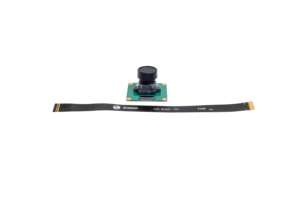
Camera-module1
camera-module1使用OV13850,是低功耗相机模块

Display-10-hd
10.1 英寸触摸屏显示器,可用于娱乐系统和信息仪表板等交互式项目。
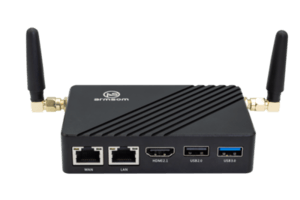
Sige Diy Case 1
将高品质结构与简洁、简约的设计相结合,金属外壳使其更高端。
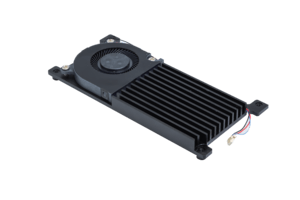
Sige 主动散热套件
主动散热套件可确保Sige在最繁忙的工作中平稳运行。
样品购买
ArmSoM 独立站: https://www.armsom.org/product-page/sige5
ArmSoM 速卖通官方店: https://aliexpress.com/item/3256806760032306.html
ArmSoM 淘宝官方店: https://item.taobao.com/item.htm?id=790341533736
OEM&ODM, 请联系: sales@armsom.org
专家视角
- morrolinux:它看起来像 Raspberry Pi,但配备了用于 AI 的 NPU。
- sbc compare: Sige5 Benchmark Comparison on sbc.compare
注意事项
- 在接触设备之前,请务必佩戴静电手环或采取静电释放措施,以避免静电对开发板造成损害。
- 进行组装时,应在静电消除环境中进行,避免在干燥和低湿度的条件下操作。
- 不使用时,请将设备放置在静电袋内,并存储于温度适宜、低湿度的环境中,以防止静电产生。
- 在处理设备时,请避免摩擦或碰撞,以防产生静电并造成损坏。
- 握持设备时,尽量避免直接接触主板上的芯片,以免静电损坏芯片。
- 使用设备时,请勿在运行过程中插拔电线或其他设备,以避免电流冲击导致的损害。
- 在插拔扩展GPIO/MIPI接口时,请先关闭电源并断开电源线,以避免电流对设备造成损害。
以下为 Sige 系列完整使用手册。各型号接口配置不同,请结合本页硬件规格选择对应章节;原手册中的型号标注和示例保持不变。
Sige5 使用手册
Sige使用手册,帮助用户了解Sige产品的基本使用和需要的准备工作,开始使用你的ArmSoM-Sige🚀
Sige7/5/3/1规格比较
| Sige7 | Sige5 | Sige3 | Sige1 | |
|---|---|---|---|---|
| SoC Process | 8nm | 8nm | 22nm | 28nm |
| CPU | Rockchip RK3588 Cortex-A76 x4 @2.4GHz and Cortex-A55 x4 @1.8GHz | Rockchip RK3576 Cortex-A72 x4 @2.2GHz and Cortex-A53 x4 @1.8GHz | Rockchip RK3568B2 Cortex-A55 x4 up to 2.0GHz | Rockchip RK3528 Cortex-A53 x4 up to 2.0GHz |
| GPU | ARM Mali-G610 MP4 | ARM Mali G52 MC3 GPU | Arm Mali‑G52‑2EE | ARM Mali-450 GPU |
| NPU | 6TOPS@INT8(3 NPU core) | 6TOPS@INT8(2 NPU core) | 1TOP@INT8 | - |
| RAM | 4GB/8GB/16GB/32GB 64-bit LPDDR4x | 4/8/16GB 32-bit LPDDR4x | 2/4GB 32-bit LPDDR4x | 2/4GB 32-bit LPDDR4x |
| eMMC | 64GB/128GB eMMC | 32/128GB eMMC | 32GB eMMC | 8 eMMC |
| TF Card | Molex Slot, Spec Version 2.x/3.x/4.x(SDSC/SDHC/SDXC) | Yes | Yes | Yes |
| Output | 1x HDMI 2.1, supports 8K@60fps 1x MIPI DSI up to 4K@60fps 1x DP 1.4 up to 8K@30fps | 1x HDMI 2.1, supports 4K@120fps 1x MIPI DSI, up to 2K@60fps 1x DP1.4, up to 4K@120fps | 1x MIPI DSI up to 2K@60fps 1x HDMI OUT2.0, supports 4K@60fps | 1x HDMI OUT2.0b, supports 4K@60fps |
| Decoder | 8K@60fps H.265/VP9/AVS2 8K@30fps H.264 AVC/MVC 4K@60fps AV1 1080P@60fps MPEG-2/-1/VC-1/VP8 | H.264, H.265, VP9, AV1 and AVS2 etc. up to 8K@30fps or4K@120fps | 4KP60 H.265/H.264/VP9 | H.265, H.264, AVS2 4K@60fps |
| Encoder | 8K@30fps H.265 / H.264 | H.264 and H.265 up to 4K@60fps | 1080P60 H.264/H.265 | H.264 and H.265 up to1080@60fps |
| Wi-Fi | AP6275P Wi-Fi 6 Module 802.11a/b/g/n/ac/ax, 2T2R MIMO with RSDB | SYN43752 Wi-Fi 6 Module 802.11a/b/g/n/ac/ax, 2T2R MIMO with RSDB | SYN43752 Wi-Fi 6 Module 802.11a/b/g/n/ac/ax, 2T2R MIMO with RSDBs | SYN43752 Wi-Fi 6 Module 802.11a/b/g/n/ac/ax, 2T2R MIMO with RSDBs |
| PCIE | PCIe 3.0 4-lanes M.2 Key M 2280 NVMe SSD Supported | PCIe 2.1 1-lanes M.2 Key M 2280 NVMe SSD Supported | PCIe 3.0 2-lanes M.2 Key M 2280 NVMe SSD Supported | - |
| Ethernet | 2x 2.5G Ethernet | 2x Gigabit Ethernet | Gigabit Ethernet & 2.5G Ethernet | Gigabit Ethernet & 2.5G Ethernet |
| USB Host | 1x USB 3.0 & 1x USB 2.0 | 1x USB 3.0 & 1x USB 2.0 | 1x USB 3.0 & 1x USB 2.0 | 2x USB 2.0 |
| USB-C | 1x USB-C Power jack & 1x USB Type-C 3.0(DP1.4/OTG) | 1x USB-C Power jack & 1x USB Type-C 3.0(DP1.4/OTG) | 1x USB-C Power jack & 1x USB3.0 OTG | 1x USB-C Power jack & 1x USB2.0 OTG |
| MIPI CSI/DSI | 2x 4-lane MIPI CSI 1x 4-lane MIPI DSI | 2x 4-lane MIPI CSI 1x 4-lane MIPI DSI | 1x 4-lane MIPI CSI 1x 4-lane MIPI DSI | - |
| 40-PIN Header | yes | yes | yes | yes |
| LEDs | 2x LEDs | 2x LEDs | 2x LEDs | 2x LEDs |
| Board Dimensions | 92mm × 62mm x 14.6mm | 92mm × 62mm x 14.6mm | 92mm × 62mm x 14.6mm | 92mm × 62mm x 14.6mm |
入门准备
在开始使用 ArmSoM-Sige 产品之前,请准备好以下物品
工具准备
- 电源
- 系统安装(二选一)
- 板载eMMC启动
- USB Type-C数据线,从 typec 端口在Sige系列上写入镜像,您需要Type-C数据线连接 Sige系列和 PC。
- MicroSD卡/TF卡启动
- MicroSD卡/TF卡,Class 10或以上至少8GB SDHC 和 读卡器
- 以下是经过ArmSoM团队测试验证的高速TF卡
- SanDisk 32GB TF(MicroSD)(开发者推荐)
- SanDisk 32GB TF(MicroSD) 行车记录仪&安防监控专用存储卡(长期运行推荐)
- 闪迪 TF 8G Class10 microSD
- 闪迪 TF 128G Class10 microSD XC TF 128G 48MB/S:
- 板载eMMC启动
您可以将 Sige 设置为带有桌面的交互式计算机,也可以将其设置为仅可通过网络访问的无头计算机。要将 Sige 设置为Headless计算机,您在初次安装操作系统时配置主机名、用户帐户、网络连接和 SSH 。如果您想直接使用 Sige,则需要以下附加配件:
可选选项
- 键盘 & 鼠标
- HDMI显示器和HDMI线
- Ethernet 线(网线)
- 摄像头模块
- 推荐使用 camera-module1 模组。
- LCD显示屏
- 推荐使用 Display 10 HD。
- 音频线, 0.8mm立式插座。
- RTC 电池, 0.8mm立式插座。
- 风扇,0.8mm立式插座。
电源
下表显示了为ArmSoM-Sige系列型号供电所需的电源规格。您可以使用任何提供正确电源模式的高质量电源。
| 型号 | 推荐电源(电压/电流) | 供电模式 |
|---|---|---|
| Sige7 | 5V/3A, 9V/2A, 12V/2A, 15V/2A | USB-PD |
| Sige5 | 5V/3A, 9V/2A, 12V/2A, 15V/2A | USB-PD |
| Sige3 | 5V/3A, 9V/2A, 12V/2A, 15V/2A | USB-PD |
| Sige1 | 5V/2.5A,12V/2A | Non-PD |
将电源插入标有“DCIN”的端口, 请确保使用正确端口!
烧录方式选择
接口使用
如果您是首次使用 ArmSoM-Sige 产品,请先熟悉下各产品硬件接口,以便于您更好的理解后续的内容。
| 硬件接口 | Sige7 | Sige5 | Sige3 | Sige1 |
|---|
调试串口
如下所示连接 USB 转 TTL 串口线:
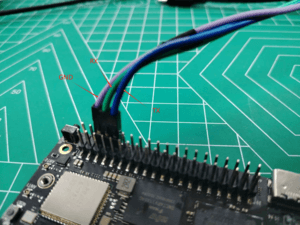
| Sige7/5/3/1 | 连接 | 串口模块 |
|---|---|---|
| GND (pin 6) | ---> | GND |
| TX (pin 8) | ---> | RX |
| RX (pin 10) | ---> | TX |
以太网口
- 首先将网线的一端插入 ArmSoM-SigeX 的以太网接口,网线的另一端接入路由器,并确保 网络是畅通的
- 系统启动后会通过 DHCP 自动给以太网卡分配 IP 地址,不需要其他任何配置
- 在ArmSoM-SigeX 的 Linux 系统中查看 IP 地址的命令如下所示
armsom@armsom-sige7:~$ ip a
1: lo: <LOOPBACK,UP,LOWER_UP> mtu 65536 qdisc noqueue state UNKNOWN group default qlen 1000
    link/loopback 00:00:00:00:00:00 brd 00:00:00:00:00:00
    inet 127.0.0.1/8 scope host lo
       valid_lft forever preferred_lft forever
    inet6 ::1/128 scope host
       valid_lft forever preferred_lft forever
2: enP4p65s0: <BROADCAST,MULTICAST,UP,LOWER_UP> mtu 1500 qdisc mq state UP group default qlen 1000
    link/ether c6:9c:b0:7e:2b:1f brd ff:ff:ff:ff:ff:ff permaddr aa:a6:84:1b:0d:21
    inet 192.168.10.54/24 brd 192.168.10.255 scope global dynamic noprefixroute enP4p65s0
       valid_lft 86221sec preferred_lft 86221sec
    inet6 fe80::5bb0:d96f:926d:b334/64 scope link noprefixroute
       valid_lft forever preferred_lft forever
3: enP2p33s0: <NO-CARRIER,BROADCAST,MULTICAST,UP> mtu 1500 qdisc mq state DOWN group default qlen 1000
    link/ether be:ed:22:01:47:d9 brd ff:ff:ff:ff:ff:ff permaddr a2:fb:fa:79:de:fb
4: wlan0: <NO-CARRIER,BROADCAST,MULTICAST,UP,LOWER_UP> mtu 1500 qdisc pfifo_fast state DORMANT group default qlen 1000
    link/ether b8:2d:28:5a:52:6a brd ff:ff:ff:ff:ff:ff
ArmSoM-SigeX 启动后查看 IP 地址有三种方法:
- 接 HDMI 显示器,然后登录系统使用终端输入 ip a 命令查看 IP 地址
- 接调试串口终端输入 ip a 命令来查看 IP 地址
- 如果没有调试串口,也没有 HDMI 显示器,还可以通过路由器的管理界面来查看ArmSoM-SigeX 网口的 IP 地址。不过这种方法经常有人会无法正常看到ArmSoM-SigeX 的 IP 地址。如果看不到,调试方法如下所示:
- 首先检查 Linux 系统是否已经正常启动,如果ArmSoM-SigeX的绿灯常亮,一般是正常启动了,如果只亮红灯,说明系统都没正常启动。
- 检查网线有没有插紧,或者换根网线试下。
- 换个路由器试下,路由器的问题有遇到过很多,比如路由器无法正常分配IP 地址,或者已正常分配 IP 地址但在路由器中看不到。
- 如果没有路由器可换就只能连接 HDMI 显示器或者使用调试串口来查看 IP地址。
另外需要注意的是ArmSoM-SigeX DHCP 自动分配 IP 地址是不需要任何设置的。
- 使用工具 ping 判断是否连通网络。
测试网络连通性的命令如下,ping 命令可以通过 Ctrl+C 快捷键来中断运行
armsom@armsom-sige7:~$ ping www.baidu.com
PING www.a.shifen.com (183.2.172.185): 56 data bytes
64 bytes from 183.2.172.185: icmp_seq=0 ttl=53 time=8.370 ms
64 bytes from 183.2.172.185: icmp_seq=1 ttl=53 time=8.917 ms
64 bytes from 183.2.172.185: icmp_seq=2 ttl=53 time=8.511 ms
64 bytes from 183.2.172.185: icmp_seq=3 ttl=53 time=8.673 ms
^C
--- www.a.shifen.com ping statistics ---
4 packets transmitted, 4 packets received, 0% packet loss
round-trip min/avg/max/stddev = 8.370/8.618/8.917/0.203 ms
WIFI
ArmSoM-Sige 系列产品都是onboard WIFI模块,不需要外接网口设备,使用标准4代天线
服务器版镜像通过命令连接 WIFI
- 先登录 linux 系统,有下面三种方式
- 如果ArmSoM-SigeX 连接了网线,可以通过 ssh 远程登录 linux 系统
- 如果ArmSoM-SigeX 连接好了调试串口,可以使用串口终端登录 linux 系统
- 如果连接了ArmSoM-SigeX 到HDMI显示器,可以通过HDMI显示的终端登录到linux 系统
- 使用 nmcli dev wifi 命令扫描周围的 WIFI 热点
# 1. Open the WIFI
armsom@armsom-sige:/# nmcli r wifi on
# 2. Scan WIFI
armsom@armsom-sige:/# nmcli dev wifi
# 3. Connect to WIFI network
armsom@armsom-sige:/# nmcli dev wifi connect "wifi_name" password "wifi_password"
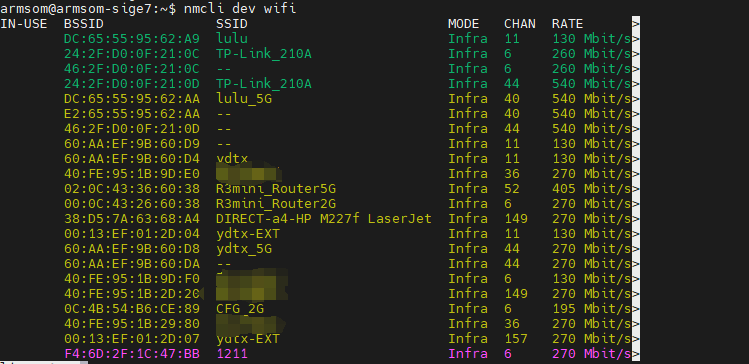
- 使用 nmcli 命令连接扫描到的 WIFI
- wifi_name 换成需要连接的 WIFI 热点的名字
- wifi_passwd 换成需要连接的 WIFI 热点的密码
armsom@armsom-sige7:~$ nmcli dev wifi connect "wifi_name" password "wifi_passwd"
Device 'wlan0' successfully activated with "wlan0b6d10bba-e1d5-4b6d-a17f-7d5ab44bbb6f"。
- 通过 ip addr show wlan0 命令可以查看 wifi 的 IP 地址
armsom@armsom-sige7:~$ ip addr show wlan0
4: wlan0: <BROADCAST,MULTICAST,UP,LOWER_UP> mtu 1500 qdisc pfifo_fast state UP group default qlen 1000
    link/ether b8:2d:28:5a:52:6a brd ff:ff:ff:ff:ff:ff
    inet 192.168.10.9/24 brd 192.168.10.255 scope global dynamic noprefixroute wlan0
       valid_lft 86321sec preferred_lft 86321sec
    inet6 fe80::850d:3119:e0:afa3/64 scope link noprefixroute
       valid_lft forever preferred_lft forever
- 使用 ping 命令可以测试 wifi 网络的连通性,ping 命令可以通过 Ctrl+C 快捷键来中断运行
armsom@armsom-sige7:~$ ping www.baidu.com
PING www.a.shifen.com (183.2.172.185): 56 data bytes
64 bytes from 183.2.172.185: icmp_seq=0 ttl=53 time=8.370 ms
64 bytes from 183.2.172.185: icmp_seq=1 ttl=53 time=8.917 ms
64 bytes from 183.2.172.185: icmp_seq=2 ttl=53 time=8.511 ms
64 bytes from 183.2.172.185: icmp_seq=3 ttl=53 time=8.673 ms
^C
--- www.a.shifen.com ping statistics ---
4 packets transmitted, 4 packets received, 0% packet loss
round-trip min/avg/max/stddev = 8.370/8.618/8.917/0.203 ms
服务器版镜像通过图形化方式连接 WIFI
- 登录 linux 系统,有下面三种方式
- 如果开发板连接了网线,可以通过 ssh 远程登录 linux 系统
- 如果开发板连接好了调试串口,可以使用串口终端登录 linux 系统(串口软件请使用 MobaXterm,使用 minicom 无法显示图形界面)
- 如果连接了开发板到HDMI显示器,可以通过HDMI显示的终端登录到linux系统
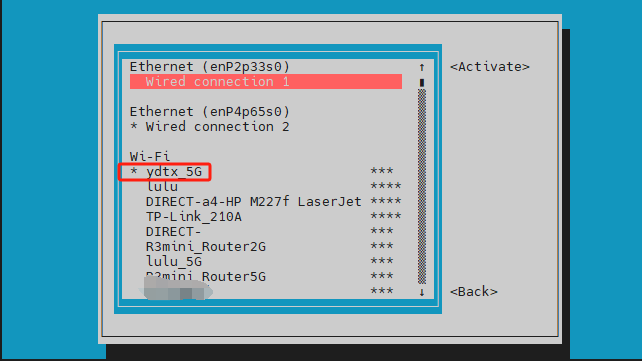
- 在命令行中输入 nmtui 命令打开 wifi 连接的界面

armsom@armsom-sige7:~$ nmtui
- 选择 Activate a connect 后回车
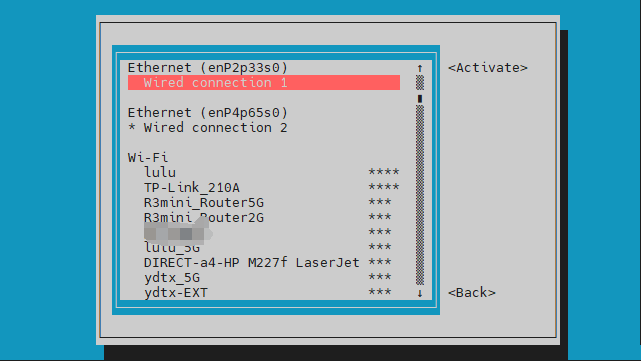
- 选择想要连接的 WIFI 热点,输入密码。WIFI 连接成功后会在已连接的 WIFI 名称前显示一个“*”
- 通过 ip addr show wlan0 命令可以查看 wifi 的 IP 地址
armsom@armsom-sige7:~$ ip addr show wlan0
4: wlan0: <BROADCAST,MULTICAST,UP,LOWER_UP> mtu 1500 qdisc pfifo_fast state UP group default qlen 1000
    link/ether b8:2d:28:5a:52:6a brd ff:ff:ff:ff:ff:ff
    inet 192.168.10.9/24 brd 192.168.10.255 scope global dynamic noprefixroute wlan0
       valid_lft 86316sec preferred_lft 86316sec
    inet6 fe80::a422:3494:3147:92d/64 scope link noprefixroute
       valid_lft forever preferred_lft forever
- 使用 ping 命令可以测试 wifi 网络的连通性,ping 命令可以通过 Ctrl+C 快捷键来中断运行
armsom@armsom-sige7:~$ ping www.baidu.com
PING www.a.shifen.com (183.2.172.185): 56 data bytes
64 bytes from 183.2.172.185: icmp_seq=0 ttl=53 time=8.370 ms
64 bytes from 183.2.172.185: icmp_seq=1 ttl=53 time=8.917 ms
64 bytes from 183.2.172.185: icmp_seq=2 ttl=53 time=8.511 ms
64 bytes from 183.2.172.185: icmp_seq=3 ttl=53 time=8.673 ms
^C
--- www.a.shifen.com ping statistics ---
4 packets transmitted, 4 packets received, 0% packet loss
round-trip min/avg/max/stddev = 8.370/8.618/8.917/0.203 ms
桌面版镜像的测试方法
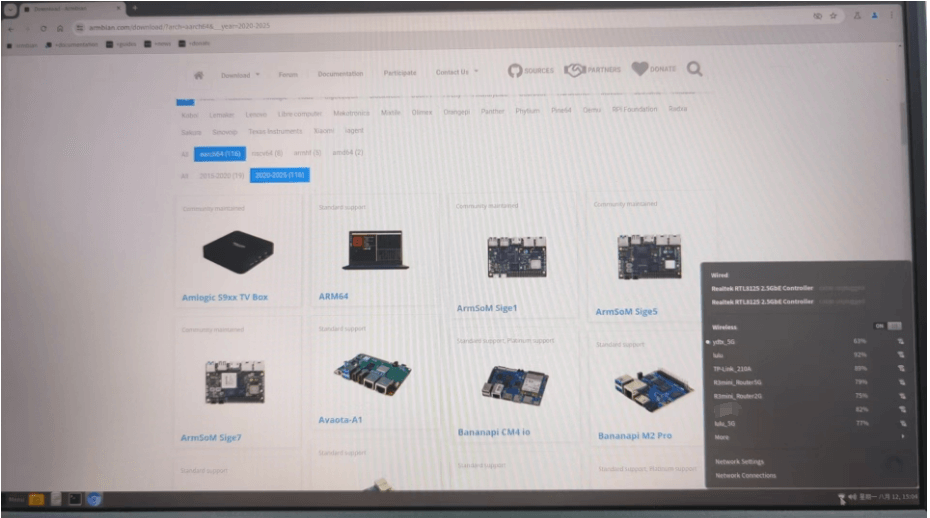
- 点击桌面上的网络配置图标(测试 WIFI 时请不要连接网线)
- 连接好 WIFI 后,可以打开浏览器查看是否能上网
网络设置
BT
# 1. 激活蓝牙
armsom@armsom-sige:/# service bluetooth start
# 2. 进入bluetoothctl
armsom@armsom-sige:/# bluetoothctl
# 3. 输入以下命令即可连接
armsom@armsom-sige:/# power on
armsom@armsom-sige:/# agent on
armsom@armsom-sige:/# default-agent
armsom@armsom-sige:/# scan on
armsom@armsom-sige:/# pair yourDeviceMAC
HDMI
| 型号 | Sige7 | Sige5 | Sige3 | Sige1 |
|---|---|---|---|---|
| 分辨率 | 8Kp60 | 4Kp120 | 4Kp60 | 4Kp60 |
- 使用 HDMI 线连接 ArmSoM-Sige 和 HDMI 显示器
- 启动 linux 系统后如果 HDMI 显示器有图像输出说明 HDMI 接口使用正常
注意,很多笔记本电脑虽然带有 HDMI 接口,但是笔记本的 HDMI 接口一般只有输出功能,并没有 HDMI in 的功能,也就是说并不能将其他设备的 HDMI 输出显示到笔记本的屏幕上。 当想把开发板的 HDMI 接到笔记本电脑 HDMI 接口时,请先确认清楚您的笔记本是支持 HDMI in 的功能。 当 HDMI 没有显示的时候,请先检查使用的系统是否是带桌面的版本,如果是服务器版本只能看到终端
HDMI 转 VGA 显示测试
- 需要准备下面的配件
- HDMI 转 VGA 转换器
- 一根 VGA 线,支持 VGA 接口的显示器
- HDMI 转 VGA 显示测试如下所示
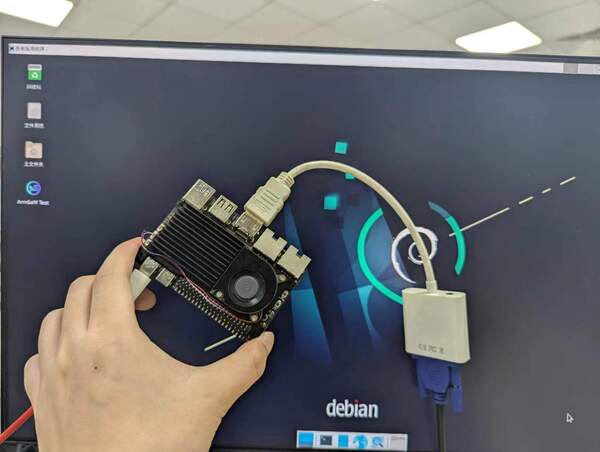
使用 HDMI 转 VGA 显示时,ArmSoM-Sige产品和Linux系统是不需要做任何设置的,只需要开发板 HDMI 接口能正常显示就可以了。所以如果测试有问题,请检查 HDMI 转 VGA 转换器、VGA 线以及显示器是否有问题。
USB
| 型号 | Sige7 | Sige5 | Sige3 | Sige1 |
|---|---|---|---|---|
| USB | 1* Type-C 3.0, 1x USB3.0, 1x USB2.0 | 1* Type-C 3.0, 1x USB3.0, 1x USB2.0 | 1* Type-C 3.0, 1x USB3.0, 1x USB2.0 | 2x USB2.0 |
USB 接口是可以接 USB hub 来扩展 USB 接口的数量的。
连接 USB 鼠标或键盘测试
- 将 USB 接口的键盘插入ArmSoM-Sige产品的 USB 接口中
- 连接ArmSoM-Sige产品到 HDMI 显示器
- 如果鼠标或键盘能正常操作系统说明 USB 接口使用正常(鼠标只有在桌面版的系统中才能使用)
连接 USB 存储设备测试
- 首先将 U 盘或者 USB 移动硬盘插入 ArmSoM-Sige产品的 USB 接口中
- 执行下面的命令如果能看到 sdX 的输出说明 U 盘识别成功
armsom@armsom-sige7:/# cat /proc/partitions | grep "sd*"
major minor  #blocks  name
   8        0  122880000 sda
- 使用 mount 命令可以将 U 盘挂载到/mnt 中,然后就能查看 U 盘中的文件了
armsom@armsom-sige7:/# sudo mount /dev/sda1 /test/
- 挂载完后通过 df -h 命令就能查看 U 盘的容量使用情况和挂载点
armsom@armsom-sige7:/test# df -h | grep "sd"
/dev/sda        4.7G  4.7G     0  100% /test
USB 摄像头
准备一个支持 UVC 协议的 USB 摄像头,然后将USB 摄像头插入到 ArmSoM-Sige产品的 USB 接口中
通过 v4l2-ctl 命令可以看到 USB 摄像头的设备节点信息为/dev/video0
armsom@armsom-sige7:/# v4l2-ctl --list-devices
罗技高清网络摄像机 C93 (usb-xhci-hcd.5.auto-1):
        /dev/video40
        /dev/video41
        /dev/media4
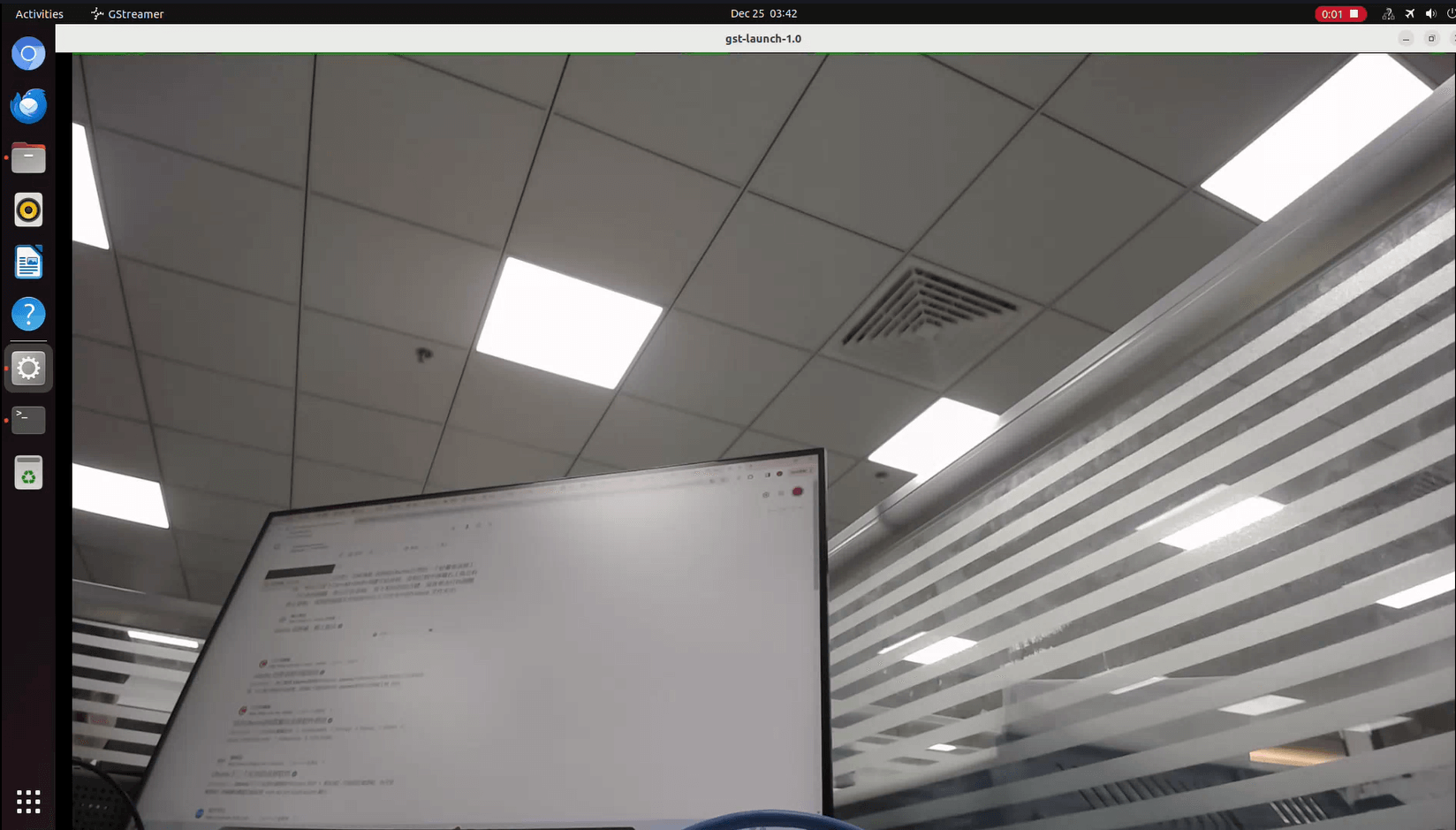
- 在桌面系统中可以使用 Cheese/V4L2 test bench 直接打开 USB 摄像头
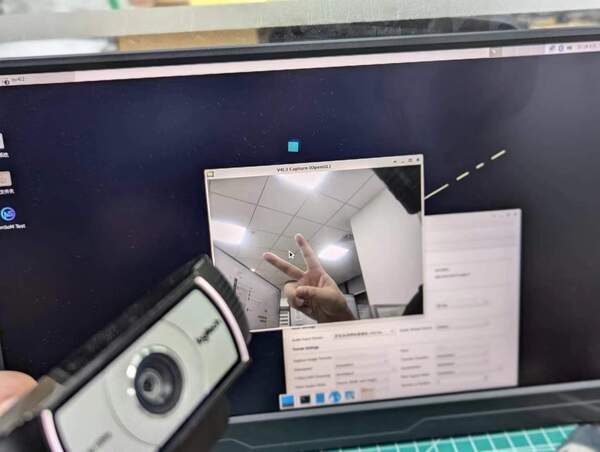
同时,您也可以使用终端命令打开相机预览:
armsom@armsom-sige7:/# gst-launch-1.0 v4l2src device=/dev/video0 io-mode=4 ! videoconvert ! video/x-raw,format=NV12,width=1920,height=1080 ! xvimagesink;
命令拍照:
armsom@armsom-sige7:/# gst-launch-1.0 v4l2src device=/dev/video0 io-mode=4 ! videoconvert ! video/x-raw,format=NV12,width=1920,height=1080 ! jpegenc ! multifilesink location=/home/armsom/test.jpg;
命令拍摄视频:
gst-launch-1.0 v4l2src num-buffers=512 device=/dev/video0 io-mode=4 ! videoconvert ! video/x-raw, format=NV12, width=1920, height=1080, framerate=30/1 ! tee name=t ! queue ! mpph264enc ! queue ! h264parse ! mpegtsmux ! filesink location=/home/armsom/test.mp4
M.2 Key M
ArmSoM-Sige7/5/3 提供 M.2 Key M 连接器:
- 产品的背面有一个带有M.2 Key M 连接器。 板上有一个标准的 M.2 2280 安装孔,可以部署 M.2 2280 NVMe SSD。
注意:该 M.2 接口不支持 M.2 SATA SSD。
armsom@armsom-sige:/# mkdir temp
armsom@armsom-sige:/# mount /dev/nvme0n1 temp
音频
查看系统中的声卡。
armsom@armsom-sige7:/# aplay -l
**** List of PLAYBACK Hardware Devices ****
card 0: rockchipdp0 [rockchip,dp0], device 0: rockchip,dp0 spdif-hifi-0 [rockchip,dp0 spdif-hifi-0]
 Subdevices: 1/1
 Subdevice #0: subdevice #0
card 1: rockchipes8316 [rockchip-es8316], device 0: fe470000.i2s-ES8316 HiFi es8316.7-0011-0 [fe470000.i2s-ES8316 HiFi es8316.7-0011-0]
  Subdevices: 1/1
  Subdevice #0: subdevice #0
card 2: rockchiphdmi0 [rockchip-hdmi0], device 0: rockchip-hdmi0 i2s-hifi-0 [rockchip-hdmi0 i2s-hifi-0]
  Subdevices: 1/1
  Subdevice #0: subdevice #0
播放音乐
armsom@armsom-sige7:/# aplay -D plughw:1,0 ./usr/share/sounds/alsa/Front_Right.wav
FAN
Sige 产品 配备一个 5V 的风扇,使用 0.8mm 的连接器
以下示例包含六档状态(0–5);温度阈值与 PWM 值取决于镜像和设备树配置。
| 温度 | 状态 | PWM转速 |
|---|---|---|
| 小于50° | 0 | 0 |
| 50°-55° | 1 | 50 |
| 55°-60° | 2 | 100 |
| 60°-65° | 3 | 150 |
| 65°-70° | 4 | 200 |
| 70°以上 | 5 | 250 |
// 查看当前转速
armsom@armsom-sige:/# cat /sys/class/hwmon/hwmon9/pwm1
40 PIN
Sige 提供了一个40pin针脚的GPIO座子,兼容于市面上大部分传感器的应用。
wiring-armbian 的方法
下载 wiringOP 的代码 wiring-armbian
- 测试 gpio readall 命令的输出如下
历史命令输出(其他板卡示例,不适用于本板接线)
此输出保留作为历史参考。接线请使用上方40Pin表;wPi编号必须以支持本板的工具实际输出为准。
以下为旧版 WiringOP 的 Sige7 示例输出,不能作为当前板卡的接线依据。其中 13/15 脚的旧映射不适用于当前 V1.1 原理图:13=GPIO3_C0(112),15=GPIO3_B7(111)。请以本产品引脚定义为准,并核对安装的 WiringOP 板型映射。其他 Sige 型号不要套用此示例编号。
 +------+-----+----------+--------+---+  ArmSoM-Sige7(BPI-M7) +---+--------+----------+-----+------+
 | GPIO | wPi |   Name   |  Mode  | V | Physical | V |  Mode  | Name     | wPi | GPIO |
 +------+-----+----------+--------+---+----++----+---+--------+----------+-----+------+
 |      |     |     3.3V |        |   |  1 || 2  |   |        | 5V       |     |      |
 |  139 |   0 |    SDA.7 |     IN | 1 |  3 || 4  |   |        | 5V       |     |      |
 |  138 |   1 |    SCL.7 |     IN | 1 |  5 || 6  |   |        | GND      |     |      |
 |  115 |   2 |    PWM15 |    OUT | 0 |  7 || 8  | 1 | ALT10  | GPIO0_B5 | 3   | 13   |
 |      |     |      GND |        |   |  9 || 10 | 1 | ALT10  | GPIO0_B6 | 4   | 14   |
 |  113 |   5 | GPIO3_C1 |     IN | 0 | 11 || 12 | 1 | IN     | GPIO3_B5 | 6   | 109  |
 |  111 |   7 | GPIO3_B7 |     IN | 0 | 13 || 14 |   |        | GND      |     |      |
 |  112 |   8 | GPIO3_C0 |     IN | 0 | 15 || 16 | 0 | IN     | GPIO3_A4 | 9   | 100  |
 |      |     |     3.3V |        |   | 17 || 18 | 1 | IN     | GPIO4_C4 | 10  | 148  |
 |   42 |  11 | SPI0_TXD |     IN | 1 | 19 || 20 |   |        | GND      |     |      |
 |   41 |  12 | SPI0_RXD |     IN | 1 | 21 || 22 |   |        | SARADC_IN4 |     |      |
 |   43 |  14 | SPI0_CLK |     IN | 1 | 23 || 24 | 1 | IN     | SPI0_CS0 | 15  | 44   |
 |      |     |      GND |        |   | 25 || 26 | 1 | IN     | SPI0_CS1 | 16  | 45   |
 |  150 |  17 | GPIO4_C6 |     IN | 1 | 27 || 28 | 0 | OUT    | GPIO4_C5 | 18  | 149  |
 |   63 |  19 | GPIO1_D7 |     IN | 1 | 29 || 30 |   |        | GND      |     |      |
 |   47 |  20 | GPIO1_B7 |     IN | 1 | 31 || 32 | 0 | IN     | GPIO3_C2 | 21  | 114  |
 |  103 |  22 | GPIO3_A7 |     IN | 1 | 33 || 34 |   |        | GND      |     |      |
 |  110 |  23 | GPIO3_B6 |     IN | 0 | 35 || 36 | 0 | IN     | GPIO3_B1 | 24  | 105  |
 |    0 |  25 | GPIO0_A0 |     IN | 1 | 37 || 38 | 0 | IN     | GPIO3_B2 | 26  | 106  |
 |      |     |      GND |        |   | 39 || 40 | 1 | IN     | GPIO3_B3 | 27  | 107  |
 +------+-----+----------+--------+---+----++----+---+--------+----------+-----+------+
 | GPIO | wPi |   Name   |  Mode  | V | Physical | V |  Mode  | Name     | wPi | GPIO |
 +------+-----+----------+--------+---+  ArmSoM-Sige7(BPI-M7) +---+--------+----------+-----+------+
- 设置 GPIO 口为输出模式,其中第三个参数需要输入引脚对应的 wPi 的序号
root@armsom-sige7:~/wiring-armbian# gpio mode 2 out
- 设置 GPIO 口输出低电平,设置完后可以使用万用表测量引脚的电压的数值,如果为 0v,说明设置低电平成功
root@armsom-sige7:~/wiring-armbian# gpio write 2 0
- 设置 GPIO 口输出高电平,设置完后可以使用万用表测量引脚的电压的数值,如果为 3.3v,说明设置高电平成功
root@armsom-sige7:~/wiring-armbian# gpio write 2 1
- 其他引脚的设置方法类似,只需修改 wPi 的序号为引脚对应的序号即可
RGB LED
Sige 具有两个用户灯 LED 绿灯和红灯。
用户绿灯 默认情况下,其常亮表示系统运行正常。
用户红灯 默认情况下不亮,可由用户自行操控。
用户可通过命令控制
armsom@armsom-sige:/# sudo su
armsom@armsom-sige:/# echo timer > /sys/class/leds/red/trigger
armsom@armsom-sige:/# echo activity > /sys/class/leds/red/trigger
RTC
- Sige配备了一颗RTC IC LK8563S。
- 首先,使用2pin的排针接口,插入RTC电池给RTC IC供电。
- 请注意,我们应该将 RTC 电池保留在 RTC 连接器中,并确认 rtc LK8563S 设备已创建
armsom@armsom-sige:/#  dmesg | grep rtc
[    6.407133] rtc-hym8563 6-0051: rtc information is valid
[    6.412731] rtc-hym8563 6-0051: registered as rtc0
[    6.413779] rtc-hym8563 6-0051: setting system clock to 2022-06-22T01:22:26 UTC (1655860946)
- 找到rtc0,然后使用以下命令设置系统时间并同步到rtc0。
armsom@armsom-sige:/# hwclock -r
2023-11-03 10:32:40.461910+00:00
armsom@armsom-sige:/# date
2023年 11月 03日 星期五 10:33:12 UTC
armsom@armsom-sige:/# hwclock -w
armsom@armsom-sige:/# hwclock -r
armsom@armsom-sige:/# poweroff
- 关闭RTC电池,10分钟或更长时间后,插入RTC电池并启动Sige7,检查RTC是否与系统时钟同步
armsom@armsom-sige:/# hwclock -r
2023-11-03 10:35:40.461910+00:00
armsom@armsom-sige:/# date
2023年 11月 03日 星期五 10:36:01 UTC
MIPI-CSI
使用 ArmSoM camera-module1
摄像头采用camera-module1模组,摄像头模组连接并上电后可以查看启动日志。
root@armsom-sige7:/# dmesg | grep ov13850
[    2.302905] ov13850 5-0010: driver version: 00.01.05
[    2.302944] ov13850 5-0010: Failed to get power-gpios, maybe no use
[    2.303067] ov13850 5-0010: supply avdd not found, using dummy regulator
[    2.303153] ov13850 5-0010: supply dovdd not found, using dummy regulator
[    2.303186] ov13850 5-0010: supply dvdd not found, using dummy regulator
[    2.303213] ov13850 5-0010: could not get default pinstate
[    2.303220] ov13850 5-0010: could not get sleep pinstate
[    2.308532] ov13850 5-0010: Detected OV00d850 sensor, REVISION 0xb2
[    2.332058] ov13850 5-0010: Consider updating driver ov13850 to match on endpoints
[    2.332084] rockchip-csi2-dphy csi2-dphy0: dphy0 matches m00_b_ov13850 5-0010:bus type 5
使用v4l2-ctl进行抓图
// MIPI-CSI1
root@armsom-sige7:/# v4l2-ctl -d /dev/video31 --set-selection=target=crop,top=0,left=0,width=2112,height=1568 --set-fmt-video=width=2112,height=1568,pixelformat=NV12 --stream-mmap=3 --stream-to=/nv12.bin --stream-count=1 --stream-poll
// MIPI-CSI0
root@armsom-sige7:/# v4l2-ctl -d /dev/video22 --set-selection=target=crop,top=0,left=0,width=2112,height=1568 --set-fmt-video=width=2112,height=1568,pixelformat=NV12 --stream-mmap=3 --stream-to=/nv12.bin --stream-count=1 --stream-poll
使用gst-launch-1.0可直接录像
// MIPI-CSI1
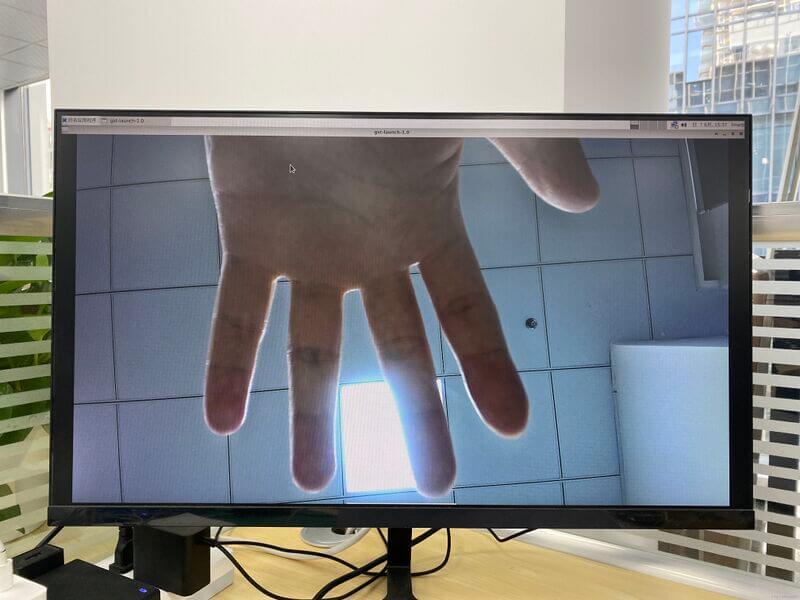
root@armsom-sige7:/# gst-launch-1.0 v4l2src device=/dev/video31 ! video/x-raw,format=NV12,width=2112,height=1568, framerate=30/1 ! xvimagesink
// MIPI-CSI0
root@armsom-sige7:/# gst-launch-1.0 v4l2src device=/dev/video22 ! video/x-raw,format=NV12,width=2112,height=1568, framerate=30/1 ! xvimagesink
MIPI DSI
ArmSoM-Sige7/5/3 分辨率最高分辨率可达 4K@60Hz
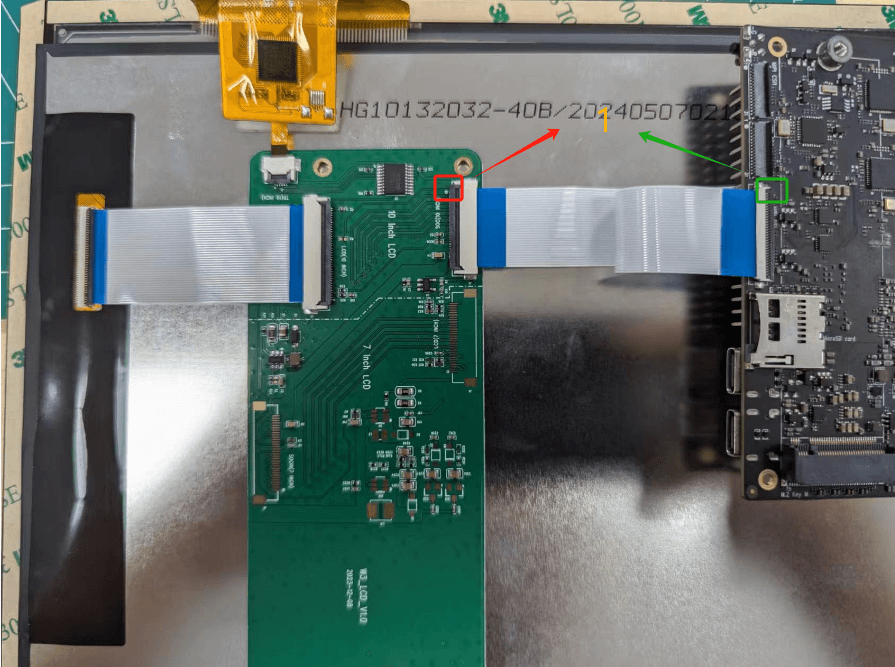
- 按照下图将连接好排线
- 打开 10.1 寸 MIPI LCD 屏幕配置的方法
linux 镜像默认是没有打开 mipi lcd 屏幕的配置的,如果需要使用 mipi lcd 屏幕,需要手动打开才行。
使用nano 打开/boot/armbianEnv.txt文件:
sudo nano /boot/armbianEnv.txt
- 在该文件中找到或者添加 "overlays=" 这个关键词。
// 根据您手上的产品选择
overlays=armsom-sige7-display-10hd // Sige7
overlays=armsom-sige5-display-10hd // Sige5
overlays=armsom-sige3-display-10hd // Sige3
快捷键:Ctrl + S保存 Ctrl + X退出
编辑好之后重启设备来更改Overlays设置以支持Display 10 HD。
CPU/GPU/NPU/DDR
以下以Sige7为例,CPU GPU NPU DDR定频和性能模式设置方法
定频
CPU 定频
ArmSoM-Sige7 的cpu是4个A55+4个A76,分为3组单独管理,节点分别是:
/sys/devices/system/cpu/cpufreq/policy0:(对应4个A55:CPU0-3)
affected_cpus     cpuinfo_max_freq  cpuinfo_transition_latency  scaling_available_frequencies  scaling_cur_freq  scaling_governor  scaling_min_freq  stats
cpuinfo_cur_freq  cpuinfo_min_freq  related_cpus                scaling_available_governors    scaling_driver    scaling_max_freq  scaling_setspeed

/sys/devices/system/cpu/cpufreq/policy4:(对应2个A76:CPU4-5)
affected_cpus     cpuinfo_max_freq  cpuinfo_transition_latency  scaling_available_frequencies  scaling_cur_freq  scaling_governor  scaling_min_freq  stats
cpuinfo_cur_freq  cpuinfo_min_freq  related_cpus                scaling_available_governors    scaling_driver    scaling_max_freq  scaling_setspeed

/sys/devices/system/cpu/cpufreq/policy6:(对应2个A76:CPU6-7)
affected_cpus     cpuinfo_max_freq  cpuinfo_transition_latency  scaling_available_frequencies  scaling_cur_freq  scaling_governor  scaling_min_freq  stats
cpuinfo_cur_freq  cpuinfo_min_freq  related_cpus                scaling_available_governors    scaling_driver    scaling_max_freq  scaling_setspeed

root@armsom-sige7:/ # cat /sys/devices/system/cpu/cpufreq/policy6/scaling_available_frequencies // 获取当前CPU支持的频点
408000 600000 816000 1008000 1200000 1416000 1608000 1800000 2016000 2208000 2400000
root@armsom-sige7:/ # cat /sys/devices/system/cpu/cpufreq/policy6/scaling_available_governors // 获取cpu运行的模式
conservative ondemand userspace powersave performance schedutil
默认是自动变频模式:schedutil(恢复的话设置为该模式即可)
设置手动定频
root@armsom-sige7:/ $ su
root@armsom-sige7:/ # echo userspace > /sys/devices/system/cpu/cpufreq/policy6/scaling_governor // 手动定频模式:userspace
root@armsom-sige7:/ # echo 2016000 > /sys/devices/system/cpu/cpufreq/policy6/scaling_setspeed // 设置频率为2016000
root@armsom-sige7:/ # cat /sys/devices/system/cpu/cpufreq/policy6/cpuinfo_cur_freq // 确认是否设置成功
2016000
其他两组CPU也是类似的方式进行设置,操作对应的节点即可。
GPU定频
GPU的节点路径
root@armsom-sige7:/ # ls /sys/class/devfreq/fb000000.gpu/
available_frequencies  cur_freq  governor  max_freq  name              power      target_freq  trans_stat
available_governors    device    load      min_freq  polling_interval  subsystem  timer        uevent
root@armsom-sige7:/ # cat /sys/class/devfreq/fb000000.gpu/available_frequencies  // 获取GPU支持的频点                                                                        1000000000 900000000 800000000 700000000 600000000 500000000 400000000 300000000 200000000
root@armsom-sige7:/ # cat /sys/class/devfreq/fb000000.gpu/available_governors // 获取GPU运行的模式
dmc_ondemand userspace powersave performance simple_ondemand
默认是自动变频模式:simple_ondemand(恢复的话设置为该模式即可)
设置手动定频
root@armsom-sige7:/ $ su
root@armsom-sige7:/ # echo userspace > /sys/class/devfreq/fb000000.gpu/governor // 手动定频模式:userspace
root@armsom-sige7:/ # echo 1000000000 > /sys/class/devfreq/fb000000.gpu/userspace/set_freq // 设置频率为1000000000
root@armsom-sige7:/ # cat /sys/class/devfreq/fb000000.gpu/cur_freq  // 确认是否设置成功
1000000000
root@armsom-sige7:/ # cat /sys/class/devfreq/fb000000.gpu/load   // 查看GPU的负载
28@300000000Hz
DDR定频
DDR的节点路径
root@armsom-sige7:/ # ls /sys/class/devfreq/dmc/
available_frequencies  cur_freq  downdifferential  load      min_freq  polling_interval  subsystem      target_freq  trans_stat  upthreshold
available_governors    device    governor          max_freq  name      power             system_status  timer        uevent
root@armsom-sige7:/ # cat /sys/class/devfreq/dmc/available_frequencies // 获取DDR支持的频点
528000000 1068000000 1560000000 2112000000
root@armsom-sige7:/ # cat /sys/class/devfreq/dmc/available_governors // 获取DDR运行的模式
dmc_ondemand userspace powersave performance simple_ondemand
默认是自动变频模式:dmc_ondemand(恢复的话设置为该模式即可)
设置手动定频
root@armsom-sige7:/ $ su
root@armsom-sige7:/ # echo userspace > /sys/class/devfreq/dmc/governor // 手动定频模式:userspace
root@armsom-sige7:/ # echo 2112000000 > /sys/class/devfreq/dmc/userspace/set_freq  // 设置频率为2112000000
root@armsom-sige7:/ # cat /sys/class/devfreq/dmc/cur_freq   // 确认是否设置成功
2112000000
root@armsom-sige7_evb7:/ # cat /sys/class/devfreq/dmc/load  // 查看DDR的负载
7@528000000Hz
NPU定频
NPU的节点路径
root@armsom-sige7:/ # ls /sys/class/devfreq/fdab0000.npu/
available_frequencies  cur_freq  governor  max_freq  name              power      target_freq  trans_stat  userspace
available_governors    device    load      min_freq  polling_interval  subsystem  timer        uevent
root@armsom-sige7:/ # cat /sys/class/devfreq/fdab0000.npu/available_frequencies     // 获取NPU支持的频点
200000000 300000000 400000000 500000000 600000000 700000000 800000000 900000000 1000000000
root@armsom-sige7:/ # cat /sys/class/devfreq/fdab0000.npu/// 获取NPU运行的模式available_governors
dmc_ondemand userspace powersave performance simple_ondemand
默认是自动变频模式:simple_ondemand(恢复的话设置为该模式即可)
设置手动定频
root@armsom-sige7:/ $ su
root@armsom-sige7:/ # echo userspace > /sys/class/devfreq/fdab0000.npu/governor // 手动定频模式:userspace
root@armsom-sige7:/ # echo 1000000000 > /sys/class/devfreq/fdab0000.npu/userspace/set_freq // 设置频率为1000000000
root@armsom-sige7:/ # cat /sys/class/devfreq/fdab0000.npu/cur_freq  // 确认是否设置成功
1000000000
root@armsom-sige7_evb7:/ # cat /sys/kernel/debug/rknpu/load // 查看NPU的负载
NPU load:  Core0:  0%, Core1:  0%, Core2:  0%,
性能模式
root@armsom-sige7:/ $ su
root@armsom-sige7:/ # echo performance > /sys/devices/system/cpu/cpufreq/policy6/scaling_governor
root@armsom-sige7:/ # echo performance > sys/class/devfreq/fb000000.gpu/governor
root@armsom-sige7:/ # echo performance > /sys/class/devfreq/dmc/governor
root@armsom-sige7:/ # echo performance > /sys/class/devfreq/fdab0000.npu/governor