Sige7s 产品简介
让我们在 5 分钟内了解 Sige7s。
简介
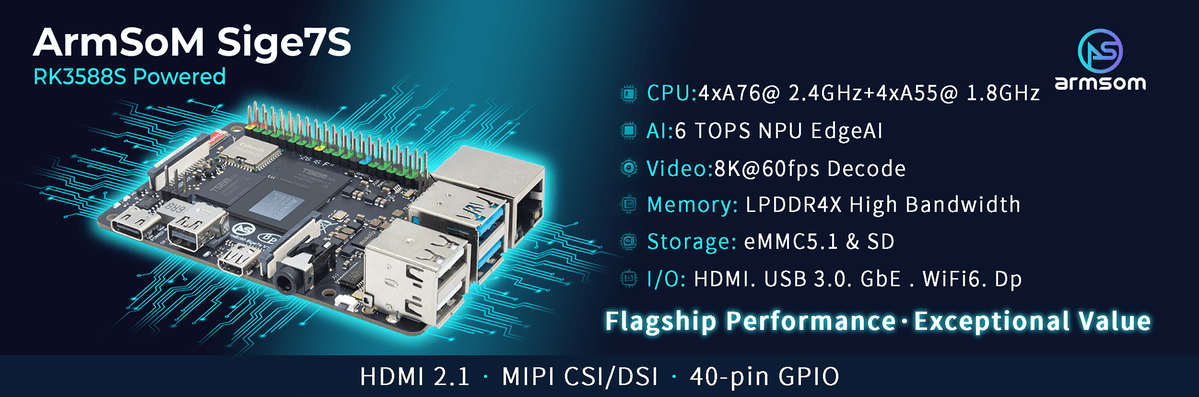
ArmSoM-Sige7S 采用 Rockchip RK3588S 新一代高性能八核64位处理器,主频高达2.4GHz,集成6 TOPS算力NPU,最大可配32GB大内存。支持8K视频解码与4K编码,拥有丰富接口,支持千兆以太网、WiFi6 & BT5和多种视频输出。支持多种操作系统,可适用于ARM PC、边缘计算、云服务器、人工智能、智能NVR等领域。
关键参数
- SOC:瑞芯微 RK3588s
- CPU:RK3588S 四核 Cortex-A76 @ 2.4GHz + 四核 Cortex-A55 @ 1.8GHz,8nm 制程
- GPU:ARM Mali-G610 MP4
- NPU:算力高达6TOPs(INT8),支持INT4/INT8/INT16混合运算
- VPU/编解码:
- 硬解码:8K@60fps H.265/VP9/AVS2、 8K@30fps H.264 AVC/MVC、 4K@60fps AV1、1080P@60fps MPEG-2/-1/VC-1/VP8
- 硬编码:8K@30fps H.265 / H.264
- RAM:2GB/4GB/8GB/16GB/32GB(最高可配 32GB )64bit LPDDR4/LPDDR4x
- Flash:32GB/64GB/128GB eMMC Module
- WIFI/BT: 板载IEEE 802.11a/b/g/n/ac/ax WIFI6 和 BT5
- 工作电压:具有宽范围的输入电压,从5V到23V(电压误差±5%)
- 工作温度:0℃ ~ 80℃
- 操作系统:
- 官方支持:Debian12,Ubuntu 22.04, Ubuntu 24.04
- 第三方支持:Armbian, Arch Linux, openSUSE
- PCB:12 层 PCB 板设计
- 重量:46.6g
- 大小:85 mm × 56 mm × 17 mm
Getting started
Sige7s使用手册
如何开始使用你的Sige7s
硬件信息
硬件接口
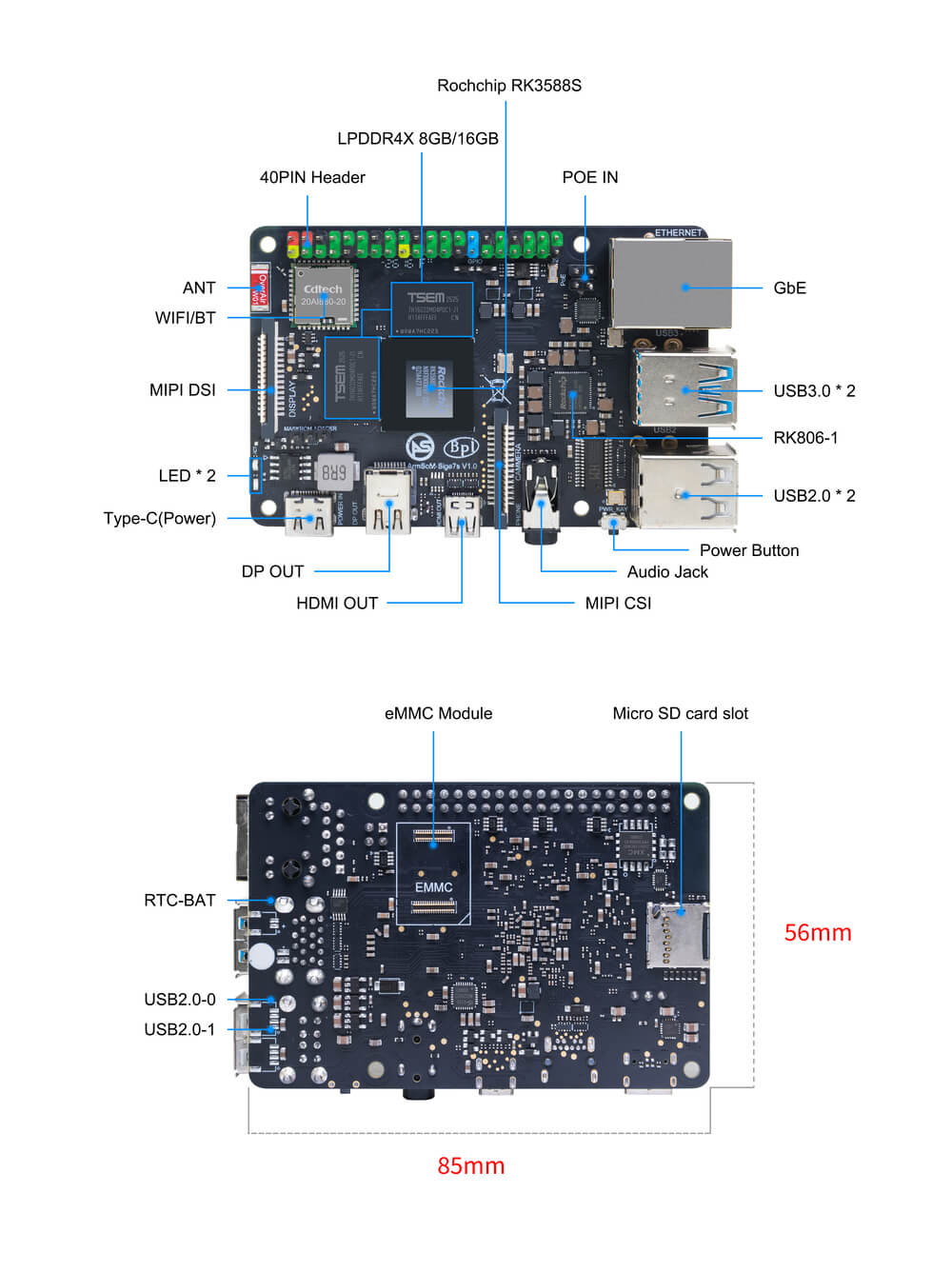
硬件规格
Sige7s 硬件规格
| 类别 | 功能参数 |
|---|---|
| SOC | |
| CPU | |
| GPU | |
| NPU | |
| VPU/编解码 | |
| ISP | |
| RAM | |
| Flash | |
| 网络 | |
| 视频输出 | |
| 视频输入 | |
| 音频 | |
| USB接口 | |
| 40-PIN | |
| 其他 | |
| 电源 | |
| 按键 | |
| 系统 | |
| 尺寸 | |
| 工作温度 |
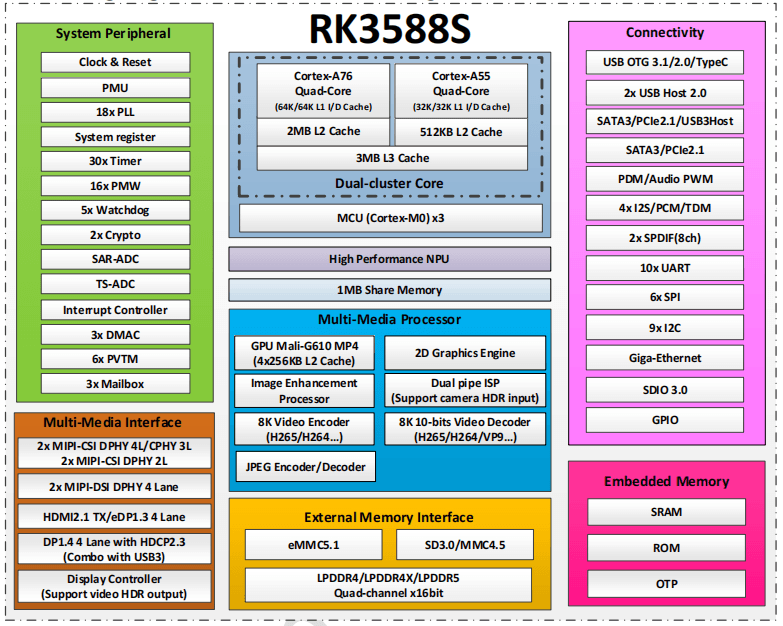
RK3588s框图
RK3588s框图
引脚定义
40-PIN header
| GPIO number | Function | Pin | Pin | Function | GPIO number |
|---|---|---|---|---|---|
| +3.3V | 1 | 2 | +5.0V | ||
| /dev/i2c1 sda | I2C1_SDA \ GPIO0_D5 | 3 | 4 | +5.0V | |
| /dev/i2c1 scl | I2C1_SCL \ GPIO0_D4 | 5 | 6 | GND | |
| 47 | GPIO1_B7 \ PWM3_M3 | 7 | 8 | UART2_TX_M0 | |
| GND | 9 | 10 | UART2_RX_M0 | ||
| 128 | GPIO4_A0 | 11 | 12 | GPIO1_A7 | 39 |
| 129 | GPIO4_A1 | 13 | 14 | GND | |
| 130 | GPIO4_A2 | 15 | 16 | UART6_TX_M1 \ GPIO1_A1 | /dev/ttyS2 uart txd |
| +3.3V | 17 | 18 | UART6_RX_M1 | GPIO1_A0 | /dev/ttyS2 uart rxd | |
| spi mosi | SPI0_MOSI_M2 | 19 | 20 | GND | |
| spi miso | SPI0_MISO_M2 | 21 | 22 | GPIO1_B0 | 40 |
| spi clk | SPI0_CLK_M2 | 23 | 24 | spi cs 0 | SPI0_CS0_M2 |
| GND | 25 | 26 | spi cs 1 | SPI0_CS1_M2 | |
| /dev/i2c6 sda | I2C6_SDA_M3 | 27 | 28 | I2C6_SCL_M3 | /dev/i2c6 scl |
| 131 | GPIO4_A3 \ UART0_TXD_M2 | 29 | 30 | GND | |
| 132 | GPIO4_A4 \ UART0_RXD_M2 | 31 | 32 | PWM2 | 105 |
| 133 | GPIO4_A5 \ UART3_TXD_M2 | 33 | 34 | GND | |
| 134 | GPIO4_A6 \ UART3_RXD_M2 | 35 | 36 | GPIO4_B2 \ CAN1_RXD_M1 | 138 |
| 135 | GPIO4_A7 | 37 | 38 | GPIO4_B3 \ CAN1_TXD_M1 | 139 |
| GND | 39 | 40 | GPIO3_C3 | 115 |
MIPI CSI
| PIN | Name |
|---|---|
| 1 | VCC_CAM(3.3v) |
| 2 | I2C8_SDA_M2 |
| 3 | I2C8_SCL_M2 |
| 4 | CIF_CLKOUT |
| 5 | PWDN_GPIO1_A6 |
| 6 | GND |
| 7 | MIPI_CSI_RX_CLK0P |
| 8 | MIPI_CSI_RX_CLK0N |
| 9 | GND |
| 10 | MIPI_CSI_RX_D1P |
| 11 | MIPI_CSI_RX_D1N |
| 12 | GND |
| 13 | MIPI_CSI_RX_D0P |
| 14 | MIPI_CSI_RX_D0N |
| 15 | GND |
MIPI DSI
0.5mm FPC connector (J11)
| PIN | Name |
|---|---|
| 1 | VCC_MIPI |
| 2 | VCC_MIPI |
| 3 | GND |
| 4 | I2C4_SDA_M3 |
| 5 | I2C4_SCL_M3 |
| 6 | GND |
| 7 | MIPI_DSI_TX1_D0P |
| 8 | MIPI_DSI_TX1_D0N |
| 9 | GND |
| 10 | MIPI_DSI_TX1_CLKP |
| 11 | MIPI_DSI_TX1_CLKN |
| 12 | GND |
| 13 | MIPI_DSI_TX1_D1P |
| 14 | MIPI_DSI_TX1_D1N |
| 15 | GND |
VRTC
0.8mm connector(J18)
| Pin | Assignment | Description |
|---|---|---|
| 1 | + | Positive pole |
| 2 | - | Negative pole |
开发资料
SDK源码
ArmSom-bsp
Building a Linux System
Armbian
Armbian Linux build framework
Sige7s kernel
Improved Rockchip Linux
Sige7s uboot
ArmSoM/u-boot
Sige7s mainline linux
torvalds linux
RKNN-LLM
AI models to Rockchip chips
网盘链接
百度网盘总链接,包括软件资料、硬件资料:
百度网盘链接官方镜像
ArmSoM团队以 Debian bullseye 为基础作为官方操作系统。如何烧录系统镜像?📤
以下系统已由ArmSoM官方测试验证:
| logo | Description | Cloud drive path |
|---|---|---|
 | debian12 for Sige7s : Debian 12 带来了数千个新的和更新的软件包,支持多种桌面环境和处理器架构(包括 32 位和 64 位 PC、ARM、MIPS 和 PowerPC)。但是最大的变化之一是 Linux 内核从 5.10 版本升级到 6.1 LTS 版本。 | ArmSoM->ArmSoM-Sige7s->软件资料->debian固件 |
 | ubuntu22.04 for Sige7s : Ubuntu 22.04,代号“Jammy Jellyfish”,是Canonical于2022年4月21日正式发布的版本. | ArmSoM->ArmSoM-Sige7s->软件资料->Ubuntu固件 |
第三方镜像
| logo | Description | Download |
|---|---|---|
 | Armbian for Sige7s: Armbian 是一个计算构建框架,允许用户根据各种单板计算机的可变用户空间配置创建带有工作内核的即用镜像。它为一些支持的单板计算机提供各种预构建镜像,通常基于 Debian 或 Ubuntu。 | armbian固件下载 |
硬件资料
获取 Sige7s 原理图、DXF等硬件资料 网盘路径:ArmSoM->ArmSoM-Sige7s->硬件资料
使用手册
1. 入门准备
在开始使用 ArmSoM-Sige 产品之前,请准备好以下物品
工具准备
- 电源
- 系统安装(二选一)
- 板载eMMC启动
- USB Type-c线供电、USB 双公头线烧录,从 USB3.0 端口在Sige7s上写入镜像,您需要使用USB 双公线连接 Sige系列和 PC,同时使用USB Type-c线连接Sige7s的type-c口供电。
- MicroSD卡/TF卡启动
- MicroSD卡/TF卡,Class 10或以上至少8GB SDHC 和 读卡器
- 以下是经过ArmSoM团队测试验证的高速TF卡
- SanDisk 32GB TF(MicroSD)(开发者推荐)
- SanDisk 32GB TF(MicroSD) 行车记录仪&安防监控专用存储卡(长期运行推荐)
- 闪迪 TF 8G Class10 microSD
- 闪迪 TF 128G Class10 microSD XC TF 128G 48MB/S:
- 板载eMMC启动
您可以将 Sige 设置为带有桌面的交互式计算机,也可以将其设置为仅可通过网络访问的无头计算机。要将 Sige 设置为Headless计算机,您在初次安装操作系统时配置主机名、用户帐户、网络连接和 SSH 。如果您想直接使用 Sige,则需要以下附加配件:
可选配件
- 键盘 & 鼠标
- HDMI显示器、DP 显示器、 HDMI线和 DP 线
- Ethernet 线(网线)
- 摄像头模块
- 推荐使用 imx219 模组。
- LCD显示屏
- 推荐使用微雪7寸 800×480 LCD 屏。
- 3.5mm带麦克风功能有线耳机。
电源
下表显示了为ArmSoM-Sige7s供电所需的电源规格。您可以使用任何提供正确电源模式的高质量电源。
| 型号 | 推荐电源(电压/电流) | 供电模式 |
|---|---|---|
| Sige7s | 5V/3A | USB Type-C |
将电源插入标有“PWR IN”的端口, 请确保使用正确端口!
登录系统所需账号
| 用户名 | 密码 |
|---|---|
| root | root |
| armsom | armsom |
2. 烧录方式选择
ArmSoM-sige7s 支持从emmc启动或SD卡启动,下面介绍将固件烧录到emmc或SD卡两种方式,以及如何擦除SPIFlash
2.1 将固件烧录到emmc
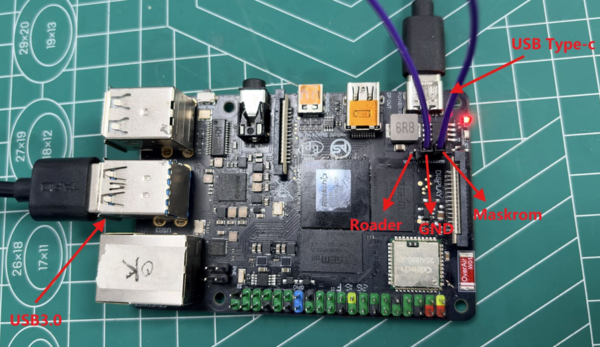
- ArmSoM-sige7s进入烧录模式需要按如下图方式短接,若要进入Maskrom模式则将Maskrom引脚与GND引脚短接,若要进入Loader模式则将Recovery引脚与GND引脚短接。
- ArmSoM-sige7s烧录使用USB双公线,一端接板载USB3.0接口,另一端接电脑端,同时接USB Type-C线给开发板供电。
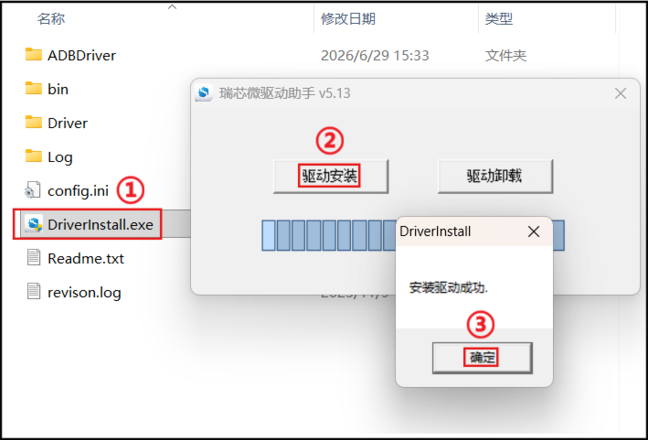
- 按上述操作连接好以后,我们先安装USB驱动,打开RK驱动助手(DriverAssitant),执行①②③操作:
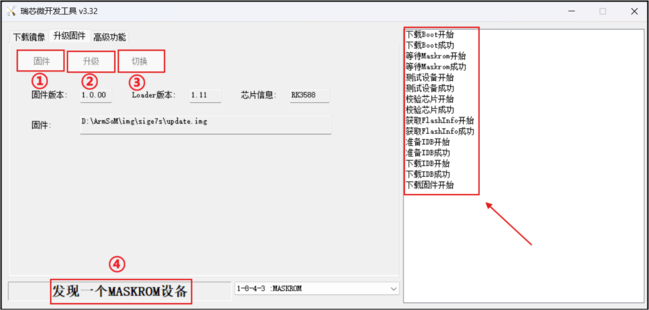
- 安装完驱动后,打开烧录工具RKDevTool,观察④处识别为哪种模式,若显示为Maskrom模式或Loader模式,则可以点击①处选择固件,然后点击②处升级,直到右边信息栏显示固件升级完成即可
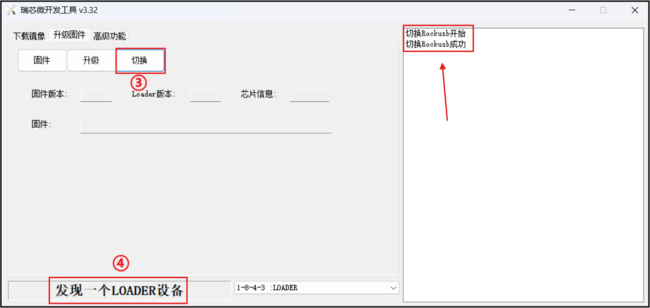
- 若上面④处显示“发现一个ADB设备”,想要切换为烧录模式,点击图中的③切换,直到显示“切换Rockusb成功”后,
等待一会,即可看到④处显示为Maskrom模式或Loader模式,此时即可回到第二步升级固件操作
2.2 将固件烧录到SD卡
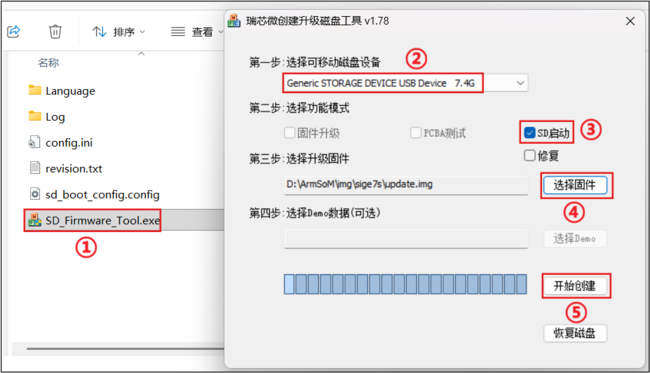
- 将SD卡插入SD读卡器,接入电脑后,双击运行SD_Firmware_Tool.exe,执行①②③操作:
2.3 擦除SPIFlash
- 有时可能会遇到固件升级失败或异常、eMMC或SPI Nor Flash中残留的引导数据干扰了新系统的启动时,我们可以尝试先擦除Flash数据来强制设备进入Maskrom模式,然后重新烧录固件,可以按照如下方式操作:
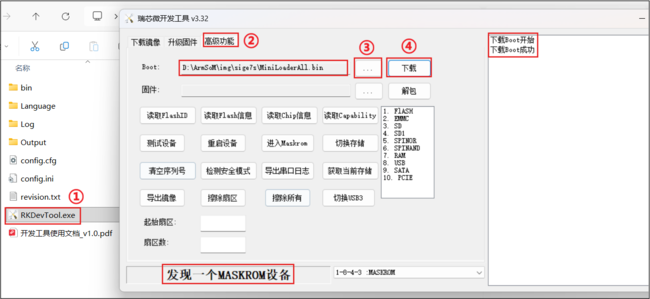
①打开烧录工具RKDevTool,②选择高级功能,③选择MiniLoaderAll.bin固件,④点击下载,等待下载完成即可
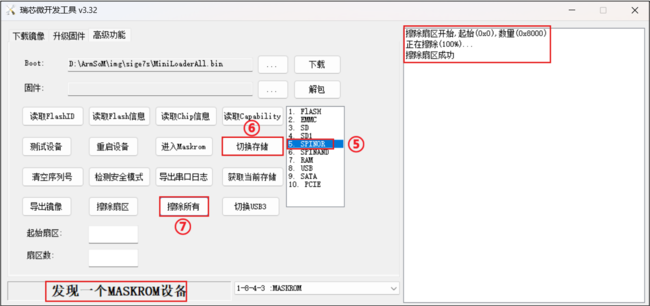
⑤选择存储设备为 SPINOR,⑥点击切换存储,⑦点击擦除所有,等待擦除完毕即可
3. 接口使用
如果您是首次使用 ArmSoM-Sige7s 产品,请先熟悉下产品硬件接口,以便于您更好的理解后续的内容。
| 硬件接口 | Sige7s |
|---|
3.1 调试串口
如下所示连接 USB 转 TTL 串口线到底板上40pin座子处:
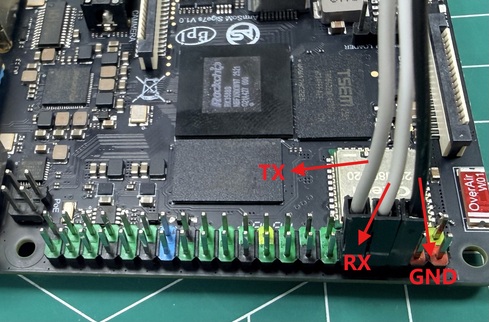
| Sige7s | 连接 | 串口模块 |
|---|---|---|
| GND(Pin6) | ---> | GND |
| TX(Pin8) | ---> | RX |
| RX(Pin10) | ---> | TX |
串口通讯参数
- 波特率:1500000
- 数据位:8
- 停止位:1
- 校验位:无
- 流控:无
3.2 以太网口
- 首先将网线的一端插入 ArmSoM-Sige7s 的以太网接口,网线的另一端接入路由器,并确保 网络是畅通的
- 系统启动后会通过 DHCP 自动给以太网卡分配 IP 地址,不需要其他任何配置
- 在ArmSoM-Sige7s 的 Linux 系统中查看 IP 地址的命令如下所示,其中enP4p65s0就是以太网卡设备名称
armsom@armsom:~$ ip a
1: lo: <LOOPBACK,UP,LOWER_UP> mtu 65536 qdisc noqueue state UNKNOWN group default qlen 1000
    link/loopback 00:00:00:00:00:00 brd 00:00:00:00:00:00
    inet 127.0.0.1/8 scope host lo
       valid_lft forever preferred_lft forever
    inet6 ::1/128 scope host noprefixroute
       valid_lft forever preferred_lft forever
2: dummy0: <BROADCAST,NOARP> mtu 1500 qdisc noop state DOWN group default qlen 1000
    link/ether e2:98:22:4b:3e:f1 brd ff:ff:ff:ff:ff:ff
3: enP4p65s0: <BROADCAST,MULTICAST,UP,LOWER_UP> mtu 1500 qdisc mq state UP group default qlen 1000
    link/ether 00:55:7b:b5:7d:f7 brd ff:ff:ff:ff:ff:ff
    inet 192.168.1.132/24 brd 192.168.1.255 scope global dynamic noprefixroute enP4p65s0
       valid_lft 43178sec preferred_lft 43178sec
    inet6 fd45:d3b4:e549::467/128 scope global dynamic noprefixroute
       valid_lft 43176sec preferred_lft 43176sec
    inet6 fd45:d3b4:e549:0:3ea4:eaca:17e4:ad67/64 scope global dynamic noprefixroute
       valid_lft 5377sec preferred_lft 2677sec
    inet6 fe80::465b:fc4c:ca13:37e4/64 scope link noprefixroute
       valid_lft forever preferred_lft forever
4: wlan0: <NO-CARRIER,BROADCAST,MULTICAST,UP> mtu 1500 qdisc mq state DOWN group default qlen 1000
    link/ether 0c:cd:d0:e0:96:d3 brd ff:ff:ff:ff:ff:ff
ArmSoM-Sige7s 启动后查看 IP 地址有三种方法:
- 接 HDMI 或 DP 显示器,然后登录系统使用终端输入 ip a 命令查看 IP 地址
- 接调试串口进入终端输入 ip a 命令来查看 IP 地址
- 如果没有调试串口,也没有 HDMI 显示器,还可以通过路由器的管理界面来查看ArmSoM-Sige7s 网口的 IP 地址。不过这种方法经常有人会无法正常看到ArmSoM-Sige7s 的 IP 地址。如果看不到,调试方法如下所示:
- 首先检查 Linux 系统是否已经正常启动,如果ArmSoM-Sige7s的绿灯常亮,一般是正常启动了,如果只亮红灯,说明系统都没正常启动。
- 检查网线有没有插紧,或者换根网线试下。
- 换个路由器试下,路由器的问题有遇到过很多,比如路由器无法正常分配IP 地址,或者已正常分配 IP 地址但在路由器中看不到。
- 如果没有路由器可换就只能连接 HDMI 显示器或者使用调试串口来查看 IP地址。
另外需要注意的是ArmSoM-Sige7s DHCP 自动分配 IP 地址是不需要任何设置的。
- 使用工具 ping 判断是否连通网络。
测试网络连通性的命令如下,ping 命令可以通过 Ctrl+C 快捷键来中断运行
armsom@armsom:~$ sudo ping -I enP4p65s0 www.baidu.com
PING www.wshifen.com (103.235.46.115) from 192.168.1.132 enP4p65s0: 56(84) bytes of data.
64 bytes from 103.235.46.115 (103.235.46.115): icmp_seq=1 ttl=47 time=156 ms
64 bytes from 103.235.46.115 (103.235.46.115): icmp_seq=2 ttl=47 time=157 ms
64 bytes from 103.235.46.115 (103.235.46.115): icmp_seq=7 ttl=47 time=156 ms
64 bytes from 103.235.46.115 (103.235.46.115): icmp_seq=11 ttl=47 time=156 ms
64 bytes from 103.235.46.115 (103.235.46.115): icmp_seq=12 ttl=47 time=158 ms
^C
--- www.wshifen.com ping statistics ---
12 packets transmitted, 5 received, 58.3333% packet loss, time 11087ms
rtt min/avg/max/mdev = 155.723/156.571/157.717/0.699 ms
只有普通用户需要使用sudo,root用户不需要
3.3 WIFI
ArmSoM-Sige7s是onboard WIFI模块和天线,不需要外接网口设备,不需要外接天线
服务器版镜像通过命令连接 WIFI
- 先登录 linux 系统,有下面三种方式
- 如果ArmSoM-Sige7s 连接了网线,可以通过 ssh 远程登录 linux 系统
- 如果ArmSoM-Sige7s 连接好了调试串口,可以使用串口终端登录 linux 系统
- 如果连接了ArmSoM-Sige7s 到HDMI显示器,可以通过HDMI显示的终端登录到linux 系统
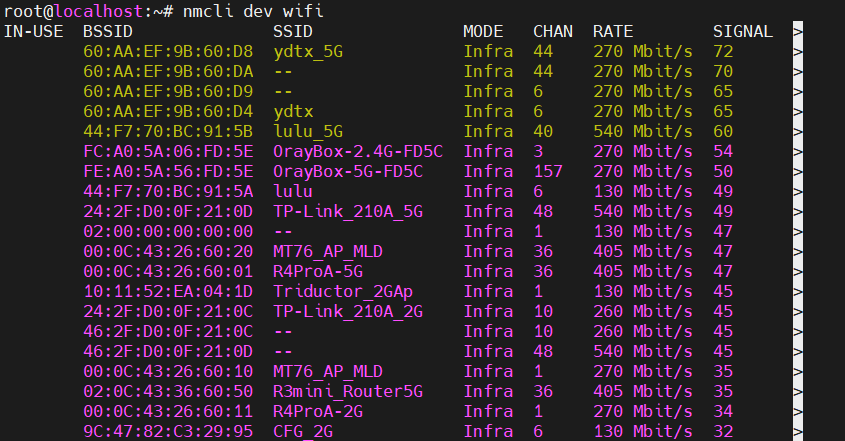
- 使用 nmcli dev wifi 命令扫描周围的 WIFI 热点
# 1. Open the WIFI
armsom@armsom:~$ sudo nmcli r wifi on
# 2. Scan WIFI
armsom@armsom:~$ sudo nmcli dev wifi
# 3. Connect to WIFI network
armsom@armsom:~$ sudo nmcli dev wifi connect "wifi_name" password "wifi_password"
- 使用 nmcli 命令连接扫描到的 WIFI
- wifi_name 换成需要连接的 WIFI 热点的名字
- wifi_passwd 换成需要连接的 WIFI 热点的密码
armsom@armsom:~$ sudo nmcli dev wifi connect "wifi_name" password "wifi_password"
Device 'wlan0' successfully activated with '31dbde81-1528-4d2b-839b-422cf88cb7d4'.
- 通过 ip addr show wlan0 命令可以查看 wifi 的 IP 地址
armsom@armsom:~$ ip addr show wlan0
4: wlan0: <BROADCAST,MULTICAST,UP,LOWER_UP> mtu 1500 qdisc mq state UP group default qlen 1000
    link/ether 0c:cd:d0:e0:96:d3 brd ff:ff:ff:ff:ff:ff
    inet 192.168.1.205/24 brd 192.168.1.255 scope global dynamic noprefixroute wlan0
       valid_lft 43029sec preferred_lft 43029sec
    inet6 fd45:d3b4:e549::468/128 scope global dynamic noprefixroute
       valid_lft 43028sec preferred_lft 43028sec
    inet6 fd45:d3b4:e549:0:20df:5d70:a5e:c43c/64 scope global dynamic noprefixroute
       valid_lft 5229sec preferred_lft 2529sec
    inet6 fe80::86c0:175a:be0d:28e1/64 scope link noprefixroute
       valid_lft forever preferred_lft forever
- 使用 ping 命令可以测试 wifi 网络的连通性,ping 命令可以通过 Ctrl+C 快捷键来中断运行
armsom@armsom:~$ sudo ping -I wlan0 www.baidu.com
PING www.wshifen.com (103.235.46.115) from 192.168.1.205 wlan0: 56(84) bytes of data.
64 bytes from 103.235.46.115 (103.235.46.115): icmp_seq=1 ttl=47 time=193 ms
64 bytes from 103.235.46.115 (103.235.46.115): icmp_seq=4 ttl=47 time=161 ms
64 bytes from 103.235.46.115 (103.235.46.115): icmp_seq=5 ttl=47 time=169 ms
64 bytes from 103.235.46.115 (103.235.46.115): icmp_seq=6 ttl=47 time=162 ms
^C
--- www.wshifen.com ping statistics ---
6 packets transmitted, 4 received, 33.3333% packet loss, time 5047ms
rtt min/avg/max/mdev = 160.909/171.260/193.269/13.133 ms
6.使用完wifi,若想要断开连接,可以执行下面命令,其中wifi_name是你连接的wifi名称
armsom@armsom:~$ sudo nmcli con down "wifi_name"
Connection 'wifi_name' successfully deactivated (D-Bus active path: /org/freedesktop/NetworkManager/ActiveConnection/3)
服务器版镜像通过图形化方式连接 WIFI
- 登录 linux 系统,有下面三种方式
- 如果开发板连接了网线,可以通过 ssh 远程登录 linux 系统
- 如果开发板连接好了调试串口,可以使用串口终端登录 linux 系统(串口软件请使用 MobaXterm,使用 minicom 无法显示图形界面)
- 如果连接了开发板到HDMI显示器,可以通过HDMI显示的终端登录到linux系统
- 在命令行中输入 nmtui 命令打开 wifi 连接的界面

armsom@armsom:~$ sudo nmtui
- 选择 Activate a connect 后回车
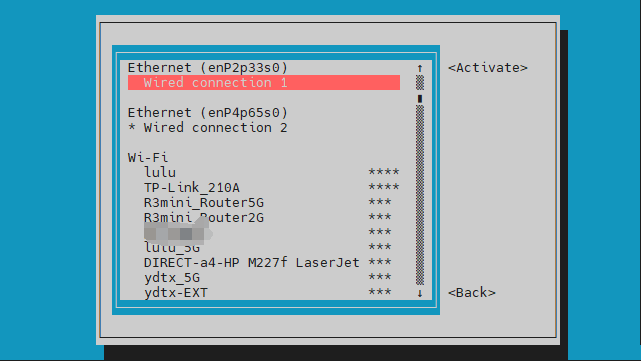
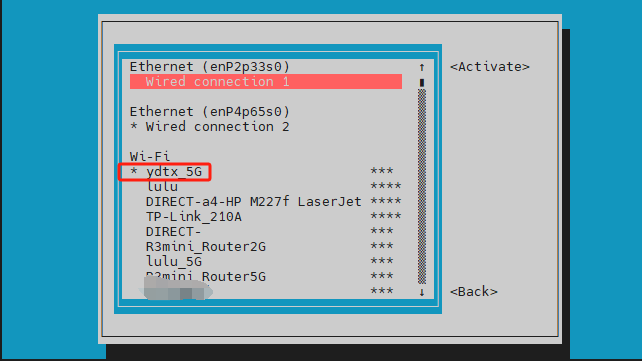
- 选择想要连接的 WIFI 热点,输入密码。WIFI 连接成功后会在已连接的 WIFI 名称前显示一个“*”
- 通过 ip addr show wlan0 命令可以查看 wifi 的 IP 地址
armsom@armsom:~$ ip addr show wlan0
4: wlan0: <BROADCAST,MULTICAST,UP,LOWER_UP> mtu 1500 qdisc mq state UP group default qlen 1000
    link/ether 0c:cd:d0:e0:96:d3 brd ff:ff:ff:ff:ff:ff
    inet 192.168.1.205/24 brd 192.168.1.255 scope global dynamic noprefixroute wlan0
       valid_lft 43029sec preferred_lft 43029sec
    inet6 fd45:d3b4:e549::468/128 scope global dynamic noprefixroute
       valid_lft 43028sec preferred_lft 43028sec
    inet6 fd45:d3b4:e549:0:20df:5d70:a5e:c43c/64 scope global dynamic noprefixroute
       valid_lft 5229sec preferred_lft 2529sec
    inet6 fe80::86c0:175a:be0d:28e1/64 scope link noprefixroute
       valid_lft forever preferred_lft forever
- 使用 ping 命令可以测试 wifi 网络的连通性,ping 命令可以通过 Ctrl+C 快捷键来中断运行
armsom@armsom:~$ sudo ping -I wlan0 www.baidu.com
PING www.wshifen.com (103.235.46.115) from 192.168.1.205 wlan0: 56(84) bytes of data.
64 bytes from 103.235.46.115 (103.235.46.115): icmp_seq=1 ttl=47 time=193 ms
64 bytes from 103.235.46.115 (103.235.46.115): icmp_seq=4 ttl=47 time=161 ms
64 bytes from 103.235.46.115 (103.235.46.115): icmp_seq=5 ttl=47 time=169 ms
64 bytes from 103.235.46.115 (103.235.46.115): icmp_seq=6 ttl=47 time=162 ms
^C
--- www.wshifen.com ping statistics ---
6 packets transmitted, 4 received, 33.3333% packet loss, time 5047ms
rtt min/avg/max/mdev = 160.909/171.260/193.269/13.133 ms
桌面版镜像的测试方法
- 点击桌面上右上角的网络配置图标【Select Network】,测试 WIFI 时请不要连接网线。
- 连接好 WIFI 后,可以打开浏览器查看是否能上网
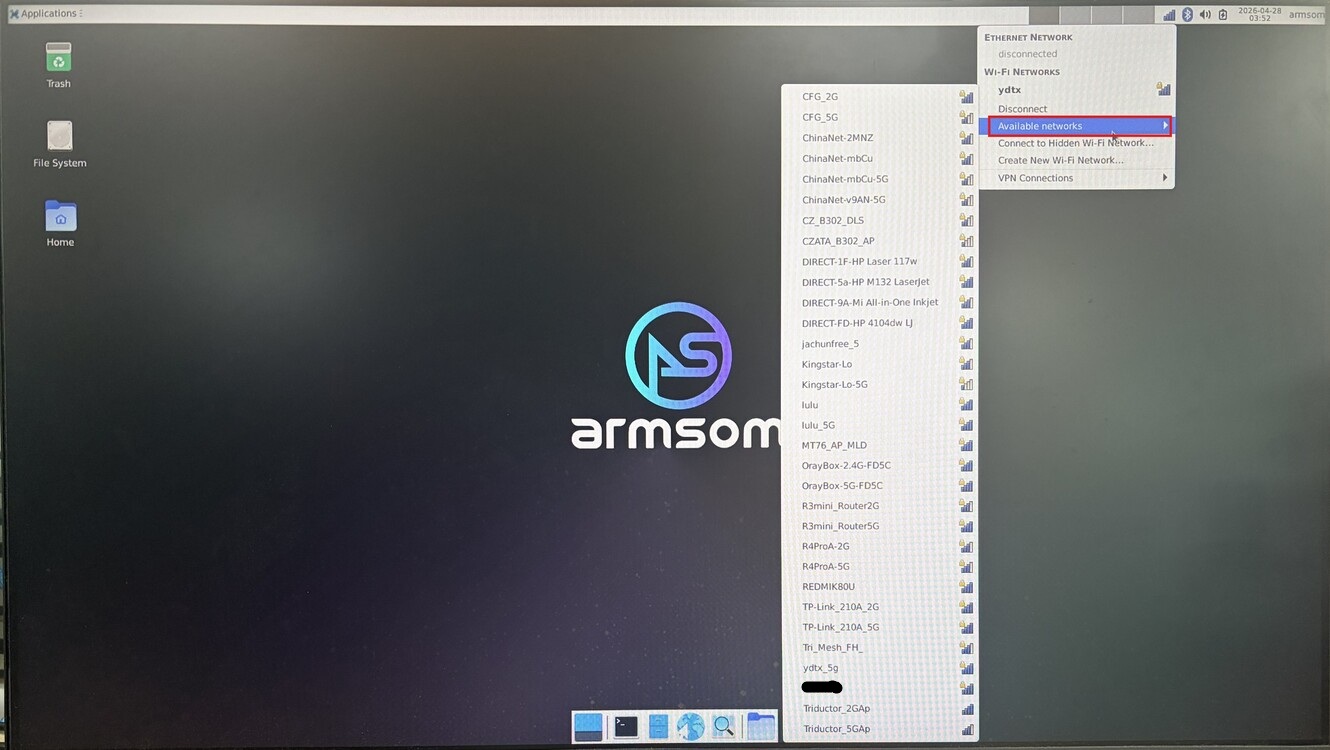
网络设置
3.4 BT
- 在使用蓝牙功能之前,我们先查看蓝牙的设备节点是否存在,以保证蓝牙初始化正常
armsom@armsom:~$ hciconfig -a
hci0:   Type: Primary  Bus: UART
        BD Address: 0C:CD:D0:E0:96:D4  ACL MTU: 1021:9  SCO MTU: 255:4
        UP RUNNING
        RX bytes:918 acl:0 sco:0 events:71 errors:0
        TX bytes:5480 acl:0 sco:0 commands:71 errors:0
        Features: 0xbf 0xee 0xcd 0xfe 0xd8 0x3f 0x7b 0x87
        Packet type: DM1 DM3 DM5 DH1 DH3 DH5 HV1 HV3
        Link policy: RSWITCH SNIFF
        Link mode: PERIPHERAL ACCEPT
        Name: 'armsom'
        Class: 0x7c0000
        Service Classes: Rendering, Capturing, Object Transfer, Audio, Telephony
        Device Class: Miscellaneous,
        HCI Version: 5.2 (0xb)  Revision: 0x14
        LMP Version: 5.2 (0xb)  Subversion: 0x14
        Manufacturer: RivieraWaves S.A.S (96)
- 接下来可以使用bluetoothctl进行蓝牙连接
root@localhost:/# bluetoothctl
Agent registered
1. 使能蓝牙控制器
[bluetooth]# power on
Changing power on succeeded
2. 设置控制器为可被发现的
[bluetooth]# discoverable on
Changing discoverable on succeeded
[CHG] Controller 0C:CD:D0:E0:96:D4 Discoverable: yes
3. 设置控制器为可配对的
[bluetooth]# pairable on
Changing pairable on succeeded
4. 开启扫描蓝牙设备
[bluetooth]# scan on
Discovery started
[NEW] Device 53:18:0C:5D:37:D7 53-18-0C-5D-37-D7
[CHG] Device 5E:16:CF:E1:CF:8A RSSI: -79
[NEW] Device 24:2A:EA:61:0F:28 Donleon  #记录下你要连接的设备的MAC地址
[NEW] Device 20:45:30:42:40:8A V9
5. 关闭扫描
[bluetooth]# scan off
Discovery stopped
[CHG] Device 24:2A:EA:61:0F:28 RSSI is nil
[CHG] Controller 0C:CD:D0:E0:96:D4 Discovering: no
6. 将该设备设置为信任设备
[bluetooth]# trust 24:2A:EA:61:0F:28
[CHG] Device 24:2A:EA:61:0F:28 Trusted: yes
Changing 24:2A:EA:61:0F:28 trust succeeded
7. 通过MAC地址与该设备配对
[bluetooth]# pair 24:2A:EA:61:0F:28
Attempting to pair with 24:2A:EA:61:0F:28
[CHG] Device 24:2A:EA:61:0F:28 Connected: yes
Request confirmation
[agent] Confirm passkey 514608 (yes/no): yes     #这里输入yes,同时在手机上也需要确认配对
[CHG] Device 24:2A:EA:61:0F:28 ServicesResolved: yes
[CHG] Device 24:2A:EA:61:0F:28 Paired: yes
Pairing successful    #当此处显示配对成功时,我们再退出(可能需要等待一会)
8. 连接蓝牙设备
[bluetooth]# connect 24:2A:EA:61:0F:28
Attempting to connect to 24:2A:EA:61:0F:28
[CHG] Device 24:2A:EA:61:0F:28 Connected: yes
Connection successful
[CHG] Device 24:2A:EA:61:0F:28 ServicesResolved: yes  #此处显示连接成功即可
9. 查看配对过的设备
[Donleon]# devices
Device 24:2A:EA:61:0F:28 Donleon
10. 查看某个设备的详细信息
[Donleon]# info 24:2A:EA:61:0F:28
11. 移除某个设备
[Donleon]# remove 24:2A:EA:61:0F:28
12. 退出
[Donleon]# exit
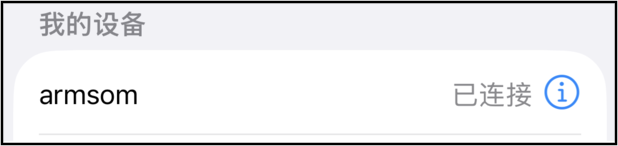
手机上在蓝牙设置里确认与开发板配对:
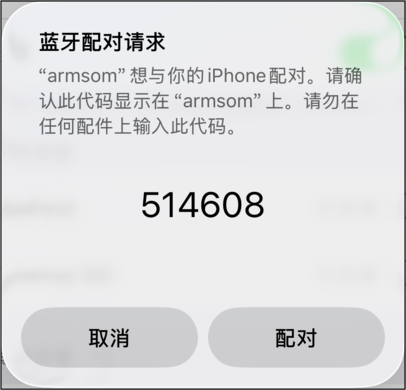
连接成功后在手机上显示已连接:
3.5 HDMI&DP
sige7s接 HDMI 或 DP 屏,有两种方式可选:
| 板载接口 | HDMI out | DP out |
|---|---|---|
| 分辨率 | 8Kp60 | 4Kp60 |
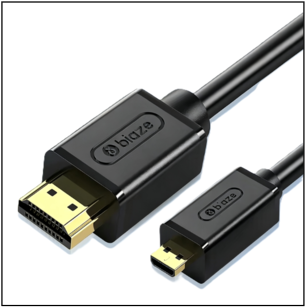
1. 使用 Micro HDMI 线连接sige7s的 HDMI out接口 和 HDMI 显示器:
使用一根Micro HDMI 转 HDMI 母线(需要再接一根双HDMI线)
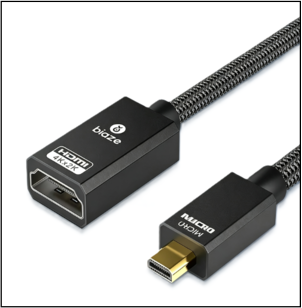
使用一根Micro HDMI 转 HDMI 公线(可直接接HDMI屏)
2. 使用 Mini DP 线连接sige7s的 DP out接口 和 HDMI 显示器或 DP 显示器 :
使用一根主动式 Mini DP 转 HDMI公线(可直接接HDMI屏)
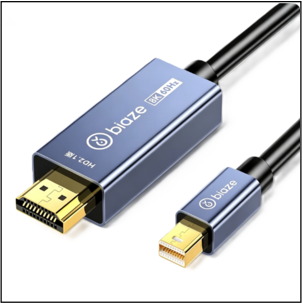
使用一根 Mini DP 转 DP 母线(需要再接一根双DP线)
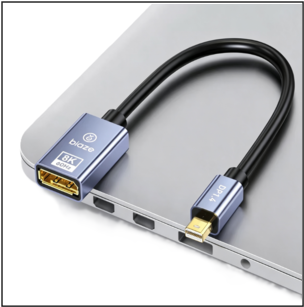
3. 启动 linux 系统后如果显示器有图像输出说明 HDMI 和 DP 接口使用正常
- 很多笔记本电脑虽然带有 HDMI 接口,但是笔记本的 HDMI 接口一般只有输出功能,并没有 HDMI in 的功能,也就是说并不能将其他设备的 HDMI 输出显示到笔记本的屏幕上。
- 当 HDMI 没有显示的时候,请先检查使用的系统是否是带桌面的版本,如果是服务器版本只能看到终端
- Mini DP 转 HDMI 线必需选择主动式,无法使用被动式
3.6 USB
| 型号 | Sige7s |
|---|---|
| USB | 2x USB3.0, 2x USB2.0 |
USB 接口是可以接 USB hub 来扩展 USB 接口的数量的。
连接 USB 鼠标或键盘测试
- 将 USB 接口的键盘插入sige7s的 USB 接口中
- 连接sige7s到 HDMI 或 DP 显示器
- 如果鼠标或键盘能正常操作系统说明 USB 接口使用正常(鼠标只有在桌面版的系统中才能使用)
连接 USB 存储设备测试
- 首先将 U 盘或者 USB 移动硬盘插入 ArmSoM-Sige7s 的 USB 接口中
- 执行下面的命令如果能看到 sdX 的输出说明 U 盘识别成功
armsom@armsom:~$ cat /proc/partitions | grep "sd*"
major minor  #blocks  name
   8        0   30720000 sda
   8        1   30718976 sda1
- 使用 mount 命令可以将 U 盘挂载到/mnt 中,然后就能查看 U 盘中的文件了
armsom@armsom:~$ mkdir -p /test
armsom@armsom:~$ sudo mount /dev/sda1 /test/
mount: /test: /dev/sda1 already mounted on /test.
- 挂载完后通过 df -h 命令就能查看 U 盘的容量使用情况和挂载点
armsom@armsom:/$ df -h | grep "sd"
/dev/sda1        30G   64K   30G   1% /test
3.7 Micro SD card slot
Sige7s 板载标准的 microSD 卡槽,主要用作系统启动盘或扩展存储空间。
当我们使用SD卡用作系统启动盘时,只需在上电前将制作好的SD启动卡插入到 Micro SD card slot,然后再上电, sige7s将优先从SD卡启动。
当我们使用SD卡用于拓展存储空间时,可以按如下方式操作,首先查看SD卡插入时日志:
armsom@armsom:~$ [  293.228591] mmc_host mmc1: Bus speed (slot 0) = 148500000Hz (slot req 150000000Hz, actual 148500000HZ div = 0)
[  293.309039] dwmmc_rockchip fe2c0000.mmc: Successfully tuned phase to 155
[  293.309114] mmc1: new ultra high speed SDR104 SDHC card at address 0001
[  293.310505] mmcblk1: mmc1:0001 ASTC 7.44 GiB
[  293.326321]  mmcblk1: p1 p2
根据输出信息可以看出,系统已经识别到插入的 SD 卡(mmcblk1,容量7.44 GiB,分区p1和p2),然后我们确认 SD 卡设备信息
armsom@armsom:~$ sudo fdisk -l /dev/mmcblk1
Disk /dev/mmcblk1: 7.44 GiB, 7990149120 bytes, 15605760 sectors
Units: sectors of 1 * 512 = 512 bytes
Sector size (logical/physical): 512 bytes / 512 bytes
I/O size (minimum/optimal): 512 bytes / 512 bytes
Disklabel type: gpt
Disk identifier: BDFDC9CF-2FC3-46BB-AF10-C9DF254BB1E2

Device           Start      End  Sectors  Size Type
/dev/mmcblk1p1   32768  1081343  1048576  512M Linux extended boot
/dev/mmcblk1p2 1081344 15605726 14524383  6.9G Linux filesystem
可以看到,文件系统分区为/dev/mmcblk1p2,接着我们按如下方式,挂载我们的 SD 卡
armsom@armsom:~$ sudo mkdir -p /mnt/sdcard
armsom@armsom:~$ sudo mount /dev/mmcblk1p2 /mnt/sdcard
[  491.938107] EXT4-fs (mmcblk1p2): recovery complete
[  491.939897] EXT4-fs (mmcblk1p2): mounted filesystem with ordered data mode. Quota mode: disabled.
mount: (hint) your fstab has been modified, but systemd still uses
       the old version; use 'systemctl daemon-reload' to reload.
armsom@armsom:~$ df -h /mnt/sdcard
Filesystem      Size  Used Avail Use% Mounted on
/dev/mmcblk1p2  6.8G  6.6G     0 100% /mnt/sdcard
armsom@armsom:~$ cd /mnt/sdcard/
armsom@armsom:/mnt/sdcard$ ls
bin   dev  home  lost+found  mnt  proc  run   snap  swapfile  tmp  var
boot  etc  lib   media       opt  root  sbin  srv   sys       usr
3.8 音频
1. 查看系统中的声卡。
armsom@armsom:~$ aplay -l
**** List of PLAYBACK Hardware Devices ****
card 0: rockchipdp0 [rockchip-dp0], device 0: rockchip-dp0 spdif-hifi-0 [rockchip-dp0 spdif-hifi-0]
  Subdevices: 1/1
  Subdevice #0: subdevice #0
card 1: rockchiphdmi0 [rockchip-hdmi0], device 0: rockchip-hdmi0 i2s-hifi-0 [rockchip-hdmi0 i2s-hifi-0]
  Subdevices: 1/1
  Subdevice #0: subdevice #0
card 2: rockchipes8316c [rockchip,es8316-codec], device 0: dailink-multicodecs ES8316 HiFi-0 [dailink-multicodecs ES8316 HiFi-0]
  Subdevices: 1/1
  Subdevice #0: subdevice #0
列出的声卡信息中, card 2: rockchipes8316c 为板载的 es8316 音频编解码器,用于 3.5mm 耳机接口的输入(麦克风)和输出(音频播放)。
2. 开启音频服务
在测试录音和播放之前,我们先执行下面命令,自动化配置音频
armsom@armsom:~$ sudo systemctl start es8316-audio-setup
3. 录制音频
该功能需要耳机支持麦克风功能,使用 arecord 命令录制音频。
armsom@armsom:~$ arecord -D hw:2,0 -f S16_LE -r 44100 -c 2 -d 5 /tmp/record.wav
Recording WAVE '/tmp/record.wav' : Signed 16 bit Little Endian, Rate 44100 Hz, Stereo
4. 播放音频
armsom@armsom:~$ aplay -D hw:2,0 /tmp/record.wav
Playing WAVE '/tmp/record.wav' : Signed 16 bit Little Endian, Rate 44100 Hz, Stereo
3.9 40 PIN
Sige 提供了一个40pin针脚的GPIO座子,兼容于市面上大部分传感器的应用。
wiring-armbian 的方法
下载 wiringOP 的代码到开发板 wiring-armbian
- 下载好 wiringOP 代码后,先编译安装,执行如下命令:
armsom@armsom:/$ cd wiring-armbian/
armsom@armsom:/wiring-armbian$ ./build clean
armsom@armsom:/wiring-armbian$ ./build
- 编译完成后,测试 gpio readall 命令的输出如下
 armsom@armsom:/wiring-armbian$ gpio readall
 +------+-----+----------+--------+---+  ArmSoM-Sige7s +---+--------+----------+-----+------+
 | GPIO | wPi |   Name   |  Mode  | V | Physical | V |  Mode  | Name     | wPi | GPIO |
 +------+-----+----------+--------+---+----++----+---+--------+----------+-----+------+
 |      |     |     3.3V |        |   |  1 || 2  |   |        | 5V       |     |      |
 |   29 |   0 | I2C1_SDA |   ALT9 | 1 |  3 || 4  |   |        | 5V       |     |      |
 |   28 |   1 | I2C1_SCL |   ALT9 | 1 |  5 || 6  |   |        | GND      |     |      |
 |   47 |   2 | GPIO1_B7 |   ALT3 | 0 |  7 || 8  | 1 | ALT10  | UART2_TX | 3   | 13   |
 |      |     |      GND |        |   |  9 || 10 | 1 | ALT10  | UART2_RX | 4   | 14   |
 |  128 |   5 | GPIO4_A0 |     IN | 0 | 11 || 12 | 1 | IN     | GPIO1_A7 | 6   | 39   |
 |  129 |   7 | GPIO4_A1 |     IN | 0 | 13 || 14 |   |        | GND      |     |      |
 |  130 |   8 | GPIO4_A2 |     IN | 0 | 15 || 16 | 1 | ALT10  | UART6_TX | 9   | 33   |
 |      |     |     3.3V |        |   | 17 || 18 | 1 | ALT10  | UART6_RX | 10  | 32   |
 |   43 |  11 |  SPI0_TX |     IN | 0 | 19 || 20 |   |        | GND      |     |      |
 |   42 |  12 |  SPI0_RX |     IN | 0 | 21 || 22 | 1 | IN     | GPIO1_B0 | 13  | 40   |
 |   44 |  14 | SPI0_CLK |     IN | 1 | 23 || 24 | 1 | IN     | SPI0_CS0 | 15  | 45   |
 |      |     |      GND |        |   | 25 || 26 | 1 | IN     | SPI0_CS1 | 16  | 46   |
 |  136 |  17 | I2C6_SDA |   ALT9 | 1 | 27 || 28 | 1 | ALT9   | I2C6_SCL | 18  | 137  |
 |  131 |  19 | GPIO4_A3 |     IN | 0 | 29 || 30 |   |        | GND      |     |      |
 |  132 |  20 | GPIO4_A4 |     IN | 0 | 31 || 32 | 1 | ALT11  | PWM2     | 21  | 105  |
 |  133 |  22 | GPIO4_A5 |     IN | 0 | 33 || 34 |   |        | GND      |     |      |
 |  134 |  23 | GPIO4_A6 |     IN | 0 | 35 || 36 | 1 | IN     | GPIO4_B2 | 24  | 138  |
 |  135 |  25 | GPIO4_A7 |     IN | 0 | 37 || 38 | 1 | IN     | GPIO4_B3 | 26  | 139  |
 |      |     |      GND |        |   | 39 || 40 | 1 | IN     | GPIO4_C3 | 27  | 115  |
 +------+-----+----------+--------+---+----++----+---+--------+----------+-----+------+
 | GPIO | wPi |   Name   |  Mode  | V | Physical | V |  Mode  | Name     | wPi | GPIO |
 +------+-----+----------+--------+---+  ArmSoM-Sige7s +---+--------+----------+-----+------+
- 设置 GPIO 口为输出模式,其中第三个参数需要输入引脚对应的 wPi 的序号
armsom@armsom:/wiring-armbian$ gpio mode 5 out
- 读取对应引脚当前的电平状态
armsom@armsom:/wiring-armbian$ gpio read 5
0
- 设置 GPIO 口输出高电平,设置完后可以使用万用表测量引脚的电压的数值,如果为 3.3v,说明设置高电平成功
armsom@armsom:/wiring-armbian$ gpio write 5 1
armsom@armsom:/wiring-armbian$ gpio read 5
1
- 设置 GPIO 口输出低电平,设置完后可以使用万用表测量引脚的电压的数值,如果为 0v,说明设置低电平成功
armsom@armsom:/wiring-armbian$ gpio write 5 0
armsom@armsom:/wiring-armbian$ gpio read 5
0
- 其他引脚的设置方法类似,只需修改 wPi 的序号为引脚对应的序号即可
3.10 RGB LED
Sige7s 有一个用户(绿灯)和一个电源指示灯(红灯)。
用户灯 默认情况下为关闭,可由用户自行操控。
电源指示灯 默认情况下,其常亮表示系统运行正常。
用户灯可通过命令控制
armsom@armsom:~$ echo 1 | sudo tee /sys/class/leds/led2-green-usr/brightness (点亮)
armsom@armsom:~$ echo 0 | sudo tee /sys/class/leds/led2-green-usr/brightness (关闭)
armsom@armsom:~$ echo heartbeat | sudo tee /sys/class/leds/led2-green-usr/trigger (心跳灯)
3.12 RTC
- Sige7s 板内集成一颗RTC时钟芯片 LK8563。
armsom@armsom:~$ dmesg | grep -w rtc
[    1.774649] rtc-hym8563 6-0051: rtc information is invalid
[    1.783043] rtc-hym8563 6-0051: registered as rtc0
[    1.784043] rtc-hym8563 6-0051: setting system clock to 2021-01-01T12:00:00 UTC (1609502400)
- 找到rtc0,然后使用以下命令设置系统时间并同步到rtc0。
//读取RTC芯片当前时间
armsom@armsom:~$ sudo hwclock -r -f /dev/rtc0
2026-04-28 04:10:12.869672+08:00

//查看系统当前时间
armsom@armsom:~$ date
Tue Apr 28 04:11:21 AM CST 2026

//设置系统时间
armsom@armsom:~$ sudo date -s "2026-07-13 10:30:00"
Mon Jul 13 10:30:00 AM CST 2026

//将系统当前时间写入 RTC
armsom@armsom:~$ sudo hwclock -w -f /dev/rtc0

//然后读取 RTC 芯片当前时间
armsom@armsom:~$ sudo hwclock -r -f /dev/rtc0
2026-07-13 10:30:58.518923+08:00
- 关闭RTC电池(关闭电源),10分钟或更长时间后,重新启动Sige7s,查看rtc时间
//由于rtc掉电丢失数据,使用hwclock命令查看rtc时钟又回到了之前的初始日期
armsom@armsom:~$ sudo hwclock -r -f /dev/rtc0
2026-04-28 03:50:21.479385+08:00
3.13 MIPI-CSI
ArmSoM-Sige7s 适配以下两款imx219摄像头:
imx219摄像头接开发板的MIPI-CSI接口,如图所示:
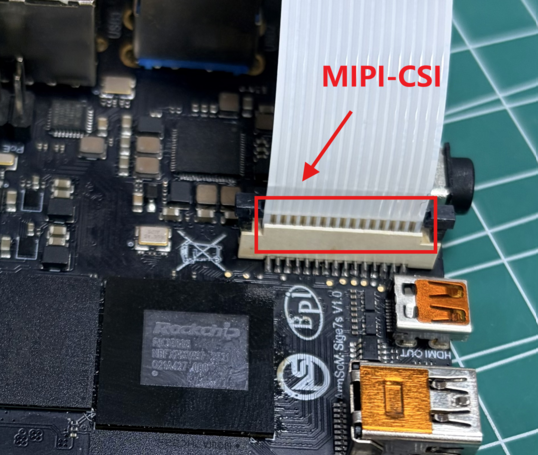
- 系统默认关闭摄像头功能,若要打开,需要按如下操作打开MIPI-CSI摄像头overlay
root@armsom:~# vi /boot/uEnv/uEnvarmsom-sige7s.txt
找到这部分,将下面这行解除注释即可启用overlay:
#dtoverlay=/dtb/overlay/rk3588-armsom-sige7s-camera-imx219-overlay.dtbo
root@armsom:~# reboot    #保存退出后重启
- 打开摄像头配置后,我们先查看驱动是否正常加载
root@armsom:~# dmesg | grep imx219
[    2.045457] platform csi2-dphy0: Fixed dependency cycle(s) with /i2c@feca0000/imx219@10
[    2.333293] imx219 8-0010: module_facing == front
[    2.333306] imx219 8-0010: module_name == GEIR180089
[    2.333316] imx219 8-0010: len_name == LG500627G
[    2.333334] imx219 8-0010: Looking up VANA-supply from device tree
[    2.336240] imx219 8-0010: Looking up VDIG-supply from device tree
[    2.336324] imx219 8-0010: Looking up VDDL-supply from device tree
[    2.345369] imx219 8-0010: imx219_init_controls666
[    2.345391] imx219 8-0010: Consider updating driver imx219 to match on endpoints
[    2.345406] rockchip-csi2-dphy csi2-dphy0: dphy0 matches m01_f_imx219 8-0010:bus type 5
- 确认驱动已加载后,运行以下命令拍照或录像,并实时预览。
- 拍照
root@armsom:~# GST_V4L2SRC_MAX_RESOLUTION=3280x2464 gst-launch-1.0 v4l2src device=/dev/video11 io-mode=4 ! videoconvert ! video/x-raw,format=NV12,width=3280,height=2464 ! jpegenc ! multifilesink location=photo.jpg
- 拍摄视频
root@armsom:~# GST_V4L2SRC_MAX_RESOLUTION=3280x2464 gst-launch-1.0 v4l2src num-buffers=512 device=/dev/video11 io-mode=4 ! videoconvert ! video/x-raw, format=NV12, width=1920, height=1080, framerate=30/1 ! tee name=t ! queue ! mpph264enc ! queue ! h264parse ! mpegtsmux ! filesink location=/tmp/video.mp4
- 预览(需接显示器实时预览)
root@armsom:~# GST_V4L2SRC_MAX_RESOLUTION=3280x2464 gst-launch-1.0 v4l2src device=/dev/video11 ! video/x-raw,format=NV12,width=3280,height=2464, framerate=30/1 ! xvimagesink
由于镜像版本差异,某些版本镜像需手动安装 gstreamer1.0,这类情况如果使用上述命令抓图报错,可以去掉 GST_V4L2SRC_MAX_RESOLUTION=3280x2464 前缀,直接抓图即可

3.14 MIPI DSI
ArmSoM-Sige7s MIPI DSI接口适配微雪(兼容树莓派)7寸屏,参考购买链接:
https://item.taobao.com/item.htm?id=646210381978
1. 按照下图连接好排线
DSI连接器
使用15路扁平柔性线缆(FFC)连接①屏幕FFC连接器和②sige7s MIPI DSIGPIO排针
使用GPIO电源线连接屏幕③5V&GND接口处和④sige7s 40pin中5V&GND引脚,如pin4和pin6(如果这里pin6被使用,那么串口GND引脚需要接其他GND引脚)
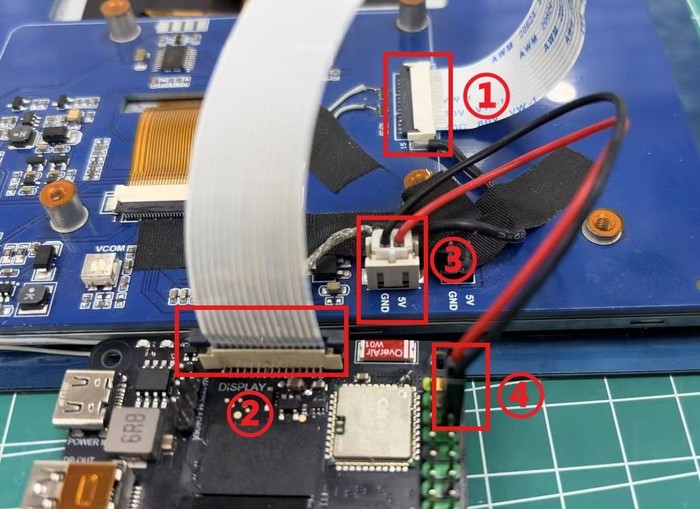
2. 系统默认关闭MIPI-DSI屏幕,若要打开,需要按如下操作打开LCD显示屏overlay
armsom@armsom:~$ sudo vi /boot/uEnv/uEnvarmsom-sige7s.txt
#找到这部分,将下面这行解除注释即可启用overlay:
#dtoverlay=/dtb/overlay/rk3588-armsom-sige7s-display-800x480-7hd-overlay.dtbo
armsom@armsom:~$ sudo reboot  #保存退出后重启
overlay生效后,观察LCD屏幕是否显示并进入桌面
3.15 CPU/GPU/NPU/DDR
以下为ArmSoM-Sige7s 的CPU GPU NPU DDR定频和性能模式设置方法
定频
CPU 定频
ArmSoM-Sige7s 的cpu是4个A55+4个A76,分为3组单独管理,节点分别是:
armsom@armsom:~$ ls /sys/devices/system/cpu/cpufreq/policy0  (对应4个A55:CPU0-3)
affected_cpus               related_cpus                   scaling_max_freq
cpuinfo_cur_freq            scaling_available_frequencies  scaling_min_freq
cpuinfo_max_freq            scaling_available_governors    scaling_setspeed
cpuinfo_min_freq            scaling_cur_freq               stats
cpuinfo_transition_latency  scaling_driver
ondemand                    scaling_governor

armsom@armsom:~$ ls /sys/devices/system/cpu/cpufreq/policy4  (对应2个A76:CPU4-5)
affected_cpus               related_cpus                   scaling_max_freq
cpuinfo_cur_freq            scaling_available_frequencies  scaling_min_freq
cpuinfo_max_freq            scaling_available_governors    scaling_setspeed
cpuinfo_min_freq            scaling_cur_freq               stats
cpuinfo_transition_latency  scaling_driver
ondemand                    scaling_governor

armsom@armsom:~$ ls /sys/devices/system/cpu/cpufreq/policy6   (对应2个A76:CPU6-7)
affected_cpus               related_cpus                   scaling_max_freq
cpuinfo_cur_freq            scaling_available_frequencies  scaling_min_freq
cpuinfo_max_freq            scaling_available_governors    scaling_setspeed
cpuinfo_min_freq            scaling_cur_freq               stats
cpuinfo_transition_latency  scaling_driver
ondemand                    scaling_governor

armsom@armsom:~$ cat /sys/devices/system/cpu/cpufreq/policy6/scaling_available_frequencies // 获取当前CPU支持的频点
408000 600000 816000 1008000 1200000 1416000 1608000 1800000 2016000 2208000 2256000
armsom@armsom:~$ cat /sys/devices/system/cpu/cpufreq/policy6/scaling_available_governors // 获取cpu运行的模式
interactive conservative ondemand userspace powersave performance schedutil
//默认是按需调频模式:ondemand(恢复的话设置为该模式即可)
注意:以下操作切换为root用户执行
设置手动定频
root@armsom:~# cat /sys/devices/system/cpu/cpufreq/policy6/cpuinfo_cur_freq
600000   //查看当前频率
root@armsom:~# echo userspace > /sys/devices/system/cpu/cpufreq/policy6/scaling_governor  //手动定频模式:userspace
root@armsom:~# echo 1608000 > /sys/devices/system/cpu/cpufreq/policy6/scaling_setspeed  设置频率为1608000
root@armsom:~# cat /sys/devices/system/cpu/cpufreq/policy6/cpuinfo_cur_freq  // 确认是否设置成功
1608000
其他两组CPU也是类似的方式进行设置,操作对应的节点即可。
GPU定频
GPU的节点路径
root@armsom:~# ls /sys/class/devfreq/fb000000.gpu
available_frequencies  governor  name              target_freq
available_governors    load      polling_interval  timer
cur_freq               max_freq  power             trans_stat
device                 min_freq  subsystem         uevent
root@armsom:~# cat /sys/class/devfreq/fb000000.gpu/available_frequencies // 获取GPU支持的频点
1000000000 900000000 800000000 700000000 600000000 500000000 400000000 300000000
root@armsom:~# cat /sys/class/devfreq/fb000000.gpu/available_governors // 获取GPU运行的模式
rknpu_ondemand dmc_ondemand userspace powersave performance simple_ondemand
默认是通用按需调频模式:simple_ondemand(恢复的话设置为该模式即可)
设置手动定频
root@armsom:~# cat /sys/class/devfreq/fb000000.gpu/cur_freq //查看当前频率
300000000
root@armsom:~# echo userspace > /sys/class/devfreq/fb000000.gpu/governor  // 手动定频模式:userspace
root@armsom:~# echo 600000000 > /sys/class/devfreq/fb000000.gpu/userspace/set_freq  // 设置频率为600000000
root@armsom:~# cat /sys/class/devfreq/fb000000.gpu/cur_freq  // 确认是否设置成功
600000000
NPU定频
NPU的节点路径
root@armsom:~# ls /sys/class/devfreq/fdab0000.npu/
available_frequencies  device    max_freq  power        trans_stat
available_governors    governor  min_freq  subsystem    uevent
cur_freq               load      name      target_freq
root@armsom:~# cat /sys/class/devfreq/fdab0000.npu/available_frequencies  // 获取NPU支持的频点
300000000 400000000 500000000 600000000 700000000 800000000 900000000 1000000000
root@armsom:~# cat /sys/class/devfreq/fdab0000.npu/available_governors // 获取NPU运行的模式
rknpu_ondemand dmc_ondemand userspace powersave performance simple_ondemand
默认是按需调频模式:rknpu_ondemand(恢复的话设置为该模式即可)
设置手动定频
root@armsom:~# cat /sys/class/devfreq/fdab0000.npu/cur_freq //查看当前npu频率
1000000000
root@armsom:~# echo userspace > /sys/class/devfreq/fdab0000.npu/governor // 手动定频模式:userspace
root@armsom:~# echo 600000000 > /sys/class/devfreq/fdab0000.npu/userspace/set_freq // 设置频率为600000000
root@armsom:~# cat /sys/class/devfreq/fdab0000.npu/cur_freq  // 确认是否设置成功
600000000
root@armsom:~# cat /sys/kernel/debug/rknpu/load // 查看NPU的负载
NPU load:  Core0:  0%, Core1:  0%, Core2:  0%,
DDR定频
DDR的节点路径
root@armsom:~# ls /sys/class/devfreq/dmc/
available_frequencies  downdifferential  min_freq   system_status  upthreshold
available_governors    governor          name       target_freq
cur_freq               load              power      trans_stat
device                 max_freq          subsystem  uevent
root@armsom:~# cat /sys/class/devfreq/dmc/available_frequencies // 获取DDR支持的频点
528000000 1068000000 1560000000 2112000000
root@armsom:~# cat /sys/class/devfreq/dmc/available_governors // 获取DDR运行的模式
rknpu_ondemand dmc_ondemand userspace powersave performance simple_ondemand
默认是按需频模式:dmc_ondemand(恢复的话设置为该模式即可)
设置手动定频
root@armsom:~# cat /sys/class/devfreq/dmc/cur_freq // 查看当前频率
528000000
root@armsom:~# echo userspace > /sys/class/devfreq/dmc/governor // 手动定频模式:userspace
root@armsom:~# echo 1560000000 > /sys/class/devfreq/dmc/userspace/set_freq  // 设置频率为1560000000
root@armsom:~# cat /sys/class/devfreq/dmc/cur_freq   // 确认是否设置成功
1560000000
性能模式
root@armsom:~# echo performance > /sys/devices/system/cpu/cpufreq/policy6/scaling_governor
root@armsom:~# echo performance > /sys/class/devfreq/fb000000.gpu/governor
root@armsom:~# echo performance > /sys/class/devfreq/dmc/governor
root@armsom:~# echo performance > /sys/class/devfreq/fdab0000.npu/governor
产品证书
CE / FCC / RoHS

供货声明
ArmSoM-Sige7s 将至少生产到 2034 年 1 月。
样品购买
ArmSoM 独立站: https://www.armsom.org/product-page/sige7
ArmSoM 速卖通官方店: https://aliexpress.com/item/3256806184323776.html
ArmSoM 淘宝官方店: https://item.taobao.com/item.htm?id=757023687970
OEM&ODM, 请联系: sales@armsom.org
注意事项
- 在接触设备之前,请务必佩戴静电手环或采取静电释放措施,以避免静电对开发板造成损害。
- 进行组装时,应在静电消除环境中进行,避免在干燥和低湿度的条件下操作。
- 不使用时,请将设备放置在静电袋内,并存储于温度适宜、低湿度的环境中,以防止静电产生。
- 在处理设备时,请避免摩擦或碰撞,以防产生静电并造成损坏。
- 握持设备时,尽量避免直接接触主板上的芯片,以免静电损坏芯片。
- 使用设备时,请勿在运行过程中插拔电线或其他设备,以避免电流冲击导致的损害。
- 在插拔扩展GPIO/MIPI接口时,请先关闭电源并断开电源线,以避免电流对设备造成损害。