ArmSoM 相机应用
Cheese 适合快速拍照和录像,也可以分别指定照片与视频的分辨率。guvcview 适合需要手动选择分辨率和帧率的场景,控制窗口和预览窗口可以分开摆放。
本文以 CM7S 的 Debian 12 XFCE 桌面为例。在 Ubuntu 等其他桌面镜像中,可在应用菜单中搜索并打开 Cheese 或 guvcview,再按本文步骤操作。菜单位置和按钮名称可能随桌面环境或界面语言略有不同。
1. 准备摄像头
- 关闭开发板电源,插好摄像头排线。启用与接口、传感器对应的设备树 overlay,重启后使配置生效。具体接线和配置请参见对应产品使用手册中的 MIPI-CSI 小节。
- 在 XFCE 桌面,打开 Applications → Multimedia(应用程序 → 多媒体),点击 Cheese 或 guvcview。在 GNOME 桌面,可从“活动”中搜索应用名称。切换应用前,先关闭正在使用相机的程序。
- 多摄像头板上,可按名称区分已识别的 IMX219 和 OV13850。同型号摄像头可看名称后的接口或模组编号。AIM7 搭配 AIM-IO 时,编号对应板上的 CAM0 至 CAM3。
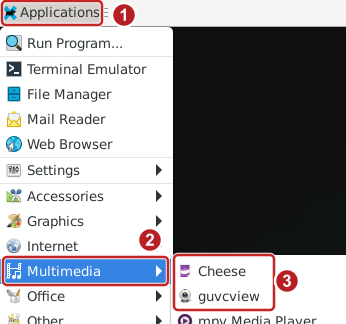
截图保留了应用中的英文按钮名称,便于对照。配有 ArmSoM 相机组件的镜像会显示摄像头名称和驱动提供的采集模式。
在 CM7S 上,两款模组的驱动提供以下采集模式。照片分辨率与预览窗口大小可以分别设置。
| 摄像头 | 分辨率(像素) | 对应最高帧率 |
|---|---|---|
| IMX219 | 3280 × 2464 | 15 fps |
| IMX219 | 1640 × 1232、1920 × 1080、640 × 480 | 30 fps |
| OV13850 | 4224 × 3136 | 7.5 fps |
| OV13850 | 2112 × 1568 | 30 fps |
2. Cheese
2.1 选择摄像头和分辨率
打开 Cheese,等画面出现。单击右上角的菜单 ① ☰,选择 ② Preferences(首选项)。同一菜单里的 ③ Fullscreen 可以切换全屏。

在 Preferences → Webcam 标签页,使用下图的三个下拉框。

打开 ① Device。菜单会列出板上识别到的摄像头。本例的两项是 IMX219 (m01, 4-0010) 和 OV13850 (m00, 1-0010)。选择所需的一项,预览就会切到对应镜头。

在同一页分别设置 ② Photo resolution(拍照分辨率)和 ③ Video resolution(录像分辨率)。例如用 IMX219 拍全分辨率照片时,选择 3280 × 2464。希望录像保留完整视野并达到 30 fps 时,视频选择 1640 × 1232。设置好后点击右下角 Close 返回预览。

Cheese 在选择视频分辨率时协商帧率。要在菜单里指定具体的 fps,请使用 guvcview。
2.2 拍照与录像
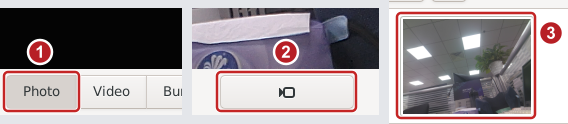
选好摄像头和照片分辨率,关闭首选项,回到预览窗口。点击左下角 ① Photo 切到拍照模式,再点击 ② 快门 拍一张照片。若启用了倒计时,倒计时结束时拍摄。照片保存后会出现在 ③ 缩略图栏,双击即可查看。
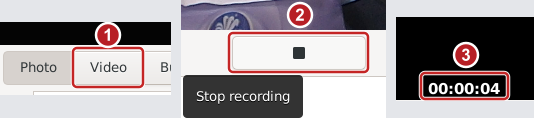
点击 ① Video 切到录像模式,再点击中间的录制按钮开始录像。③ 计时器会显示已录时长。点击 ② 停止(■) 结束录像并保存,等视频缩略图出现后即可双击播放。
本文的 CM7S XFCE 镜像把照片和视频都保存在 ~/.gnome2/cheese/media/。打开文件管理器,按 Ctrl+L,粘贴此路径并按回车即可打开。~ 表示当前桌面用户的主目录。
如果桌面已配置“图片”和“视频”目录,Cheese 默认分别保存到这两个目录下的 Webcam 子目录。英文桌面通常是 ~/Pictures/Webcam/ 和 ~/Videos/Webcam/。
2.3 全屏预览
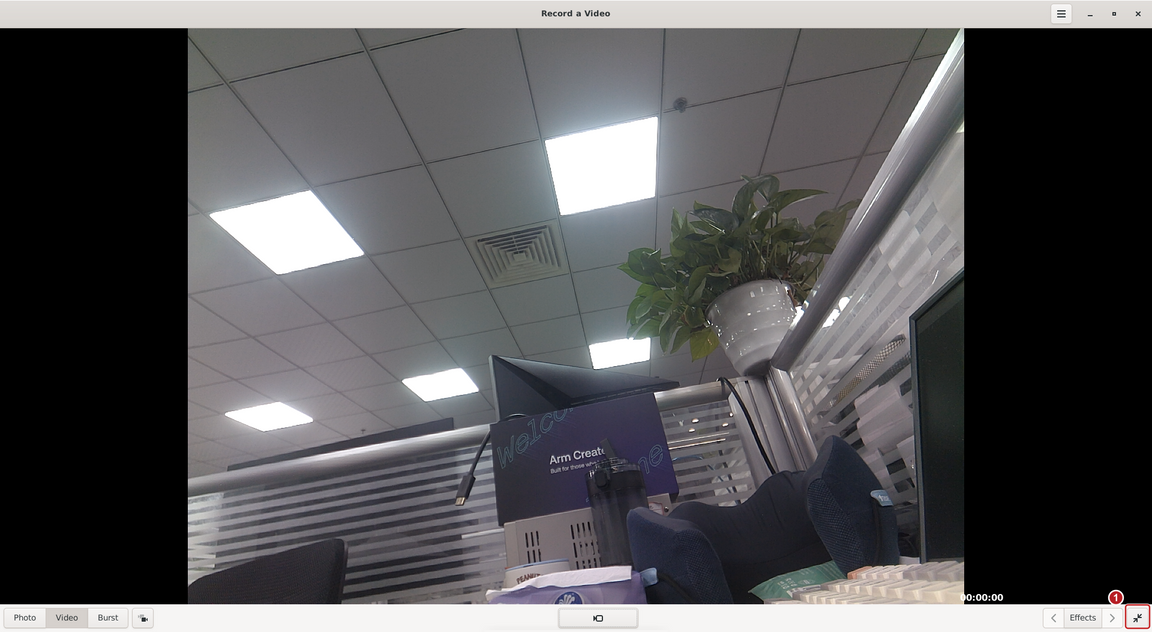
点击右上角 ☰ → Fullscreen,或在 Cheese 窗口内按 F11。再按一次 F11 即可回到普通窗口。更改窗口大小不会改变照片或录像的分辨率。
3. guvcview
3.1 选择摄像头
guvcview 会打开两个窗口。带 Image Controls、Video Controls、Audio Controls 标签的是控制窗口。另一个窗口显示实况画面。先在控制窗口点击 ① Video Controls,再打开 ② Device。
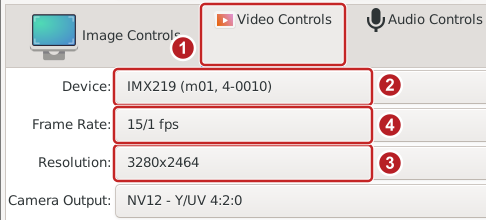
选择要使用的传感器。切换到另一颗摄像头时,如果弹出 start new 对话框,点击 restart。guvcview 会重新打开当前实例,预览切换到刚选的镜头。
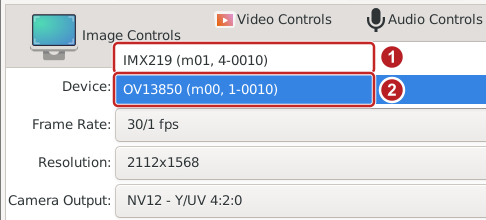

3.2 设置分辨率和帧率
先展开 Resolution。例如选择 IMX219 的 1640x1232。然后打开上方的 Frame Rate,选择 30/1 fps(每秒 30 帧)。若选用 3280x2464,对应值为 15/1 fps。Camera Output 可保持为 NV12。
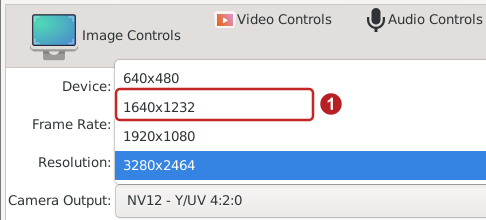
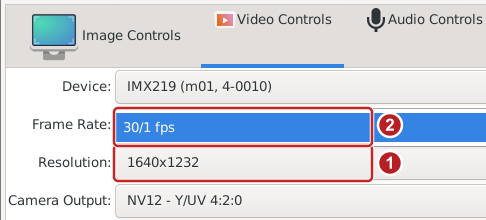
3.3 拍照与录像
选好摄像头、分辨率和帧率,等预览画面稳定后,在控制窗口上方点击 ① Cap. Image (I) 即可抓取并保存一张照片。要录像,点击 ② Cap. Video (V) 开始录制,再点击同一位置的 Stop Video (V) 结束录制并保存。图中使用 OV13850 的 2112 × 1568、30 fps 模式。


本例的保存目录是桌面用户的主目录 /home/armsom/。在文件管理器中打开“主目录”,即可找到照片 my_photo-1.jpg 和视频 my_video-1.mkv。如果修改过文件名或保存目录,以控制窗口底部状态栏显示的完整路径为准。
3.4 让预览画面全屏
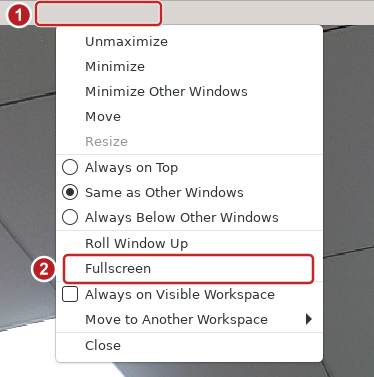
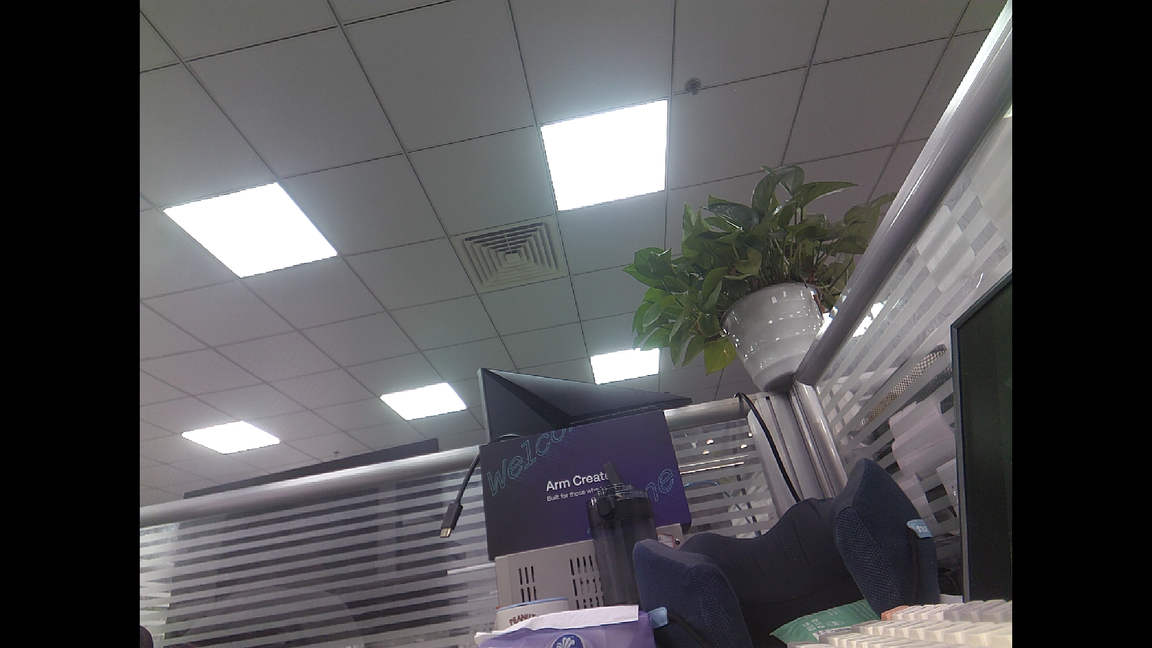
在 XFCE 桌面,找到预览窗口,右键单击它的标题栏,选择 Fullscreen。预览将按原有比例铺满屏幕。要返回窗口,先单击预览使它获得焦点,再按 Alt + F11。
4. 在 Server 镜像中使用命令行
Server 镜像没有图形桌面。启用摄像头对应的 overlay 并重启后,通过 SSH 或串口登录开发板,即可用 armsom-camera 选摄像头、拍照和录像。拍照和录像都可以在未接显示器时完成。
如果板上已经有 armsom-camera,直接从下方的 list 命令开始。自行构建 RK3588/RK3588S 的 Debian 12 arm64 Server 镜像时,默认值 auto 会跳过相机包。在 ./build.sh chip 选好平台后,运行 ./build.sh menuconfig,在 Debian → ArmSoM camera packages 中填入 1,保存后运行 ./build.sh。生成的 Server 镜像会预装命令行工具。
对于已经刷好的兼容 Server 镜像,可使用本文开头的“下载基础包”按钮,将 deb 复制到板端,在文件所在目录安装。
sudo apt install --no-remove ./armsom-camera_0.2.0-1_arm64.deb
4.1 查看摄像头和可用模式
armsom-camera list
从输出中选一个摄像头 ID,并查看它支持的分辨率和帧率组合。以下示例使用 CM7S 的 imx219-m01 和 ov13850-m00。如果 AIM7 上的两颗同型号摄像头分别列为 cam0 和 cam1,将 --camera 后的值换成对应的接口 ID 即可。
4.2 拍一张 JPEG 照片
用 IMX219 的全分辨率模式拍一张照片,保存到当前用户主目录的 imx219.jpg。
armsom-camera photo --camera imx219-m01 --size 3280x2464 --fps 15 -o ~/imx219.jpg
要改用 OV13850,选择它的 ID 和对应模式。
armsom-camera photo --camera ov13850-m00 --size 2112x1568 --fps 30 -o ~/ov13850.jpg
4.3 录制 MP4 视频
用 OV13850 以 2112 × 1568、30 fps 录制 10 秒,命令结束后视频保存在 ~/ov13850.mp4。--duration 的单位是秒。省略此参数时,按 Ctrl+C 结束录制并保存。
armsom-camera video --camera ov13850-m00 --size 2112x1568 --fps 30 --duration 10 -o ~/ov13850.mp4
4.4 在板端显示器上预览
将显示器接到开发板并启用显示输出,再运行以下命令。--display kms 通过板端的 DRM/KMS 显示画面,无需启动桌面。通过 SSH 或串口执行时,画面仍显示在开发板连接的显示器上。按 Ctrl+C 退出预览。
armsom-camera preview --camera imx219-m01 --size 1640x1232 --fps 30 --display kms
5. 安装桌面适配包
使用已包含适配包的镜像可以直接打开应用。如需在已有的兼容 Debian 12 arm64 桌面镜像上安装,下载本文开头的两个 deb,将它们复制到板端同一目录,然后在该目录运行以下命令。
sudo apt install --no-remove ./armsom-camera_0.2.0-1_arm64.deb ./armsom-camera-desktop_0.2.0-1_arm64.deb
安装后重新从桌面菜单打开应用。下面的命令可列出识别到的摄像头及其原生分辨率和帧率。
armsom-camera list
使用 SDK 的默认配置(RK_DEBIAN_CAMERA=auto)构建 RK3588 系列 Debian 12 桌面镜像时,两个包会随镜像安装。刷机后启用对应 overlay,即可从桌面菜单打开应用。