ArmSoM-CM1 与 CM1-IO 开发套件
产品简介
ArmSoM-CM1 是一款计算机模块,采用RK3506J 三核Cortex-A7 + 1核Cortex-M0。拥有丰富的外围接口,如 SAI、USB2 OTG、RMII、CAN等,该模组满足最小系统要求,板载 Type-C 供电与烧录接口,MIPI DSI屏幕接口,SD扩展卡槽。
ArmSoM-CM1 Kit 是由CM1 和 CM1-IO 组成,外设资源更加丰富,2路百兆以太网,2路usb2.0 Host、板载wifi、MIPI DSI 屏幕接口、耳机、麦克风,核心板上引出72路GPIO。

ArmSoM-CM1 Kit 开发套件提供全栈式Linux系统开发文档与开源软件资源,企业客户可直接采购核心板进行终端产品研发。ArmSoM开源硬件交付完整版系统源码(含内核定制化补丁、外设驱动及工具链),显著加速客户产品开发进程。
为最大化企业开发效率并缩短研发周期,我们为核心板用户系统化整合以下全生命周期开发资源:
1. 硬件设计资产
- 核心板/底板参考原理图(含高速信号完整性设计指南)
- 机械结构3D模型(STEP格式)
- 关键元器件封装库
- 工业级连接器规格书与接口定义手册
2. 软件交付套件
- 预验证出厂系统镜像(Buildroot构建)
- 交叉编译工具链
- 板级支持包(BSP)与设备树配置模板
- 外设驱动模块化开发框架
应用领域
RK3506J 应用领域广泛,涵盖了工业控制领域、智能家电显控、显示 HMI(人机交互)、工业信息与数据处理等多个方面。
硬件信息
CM1 硬件接口
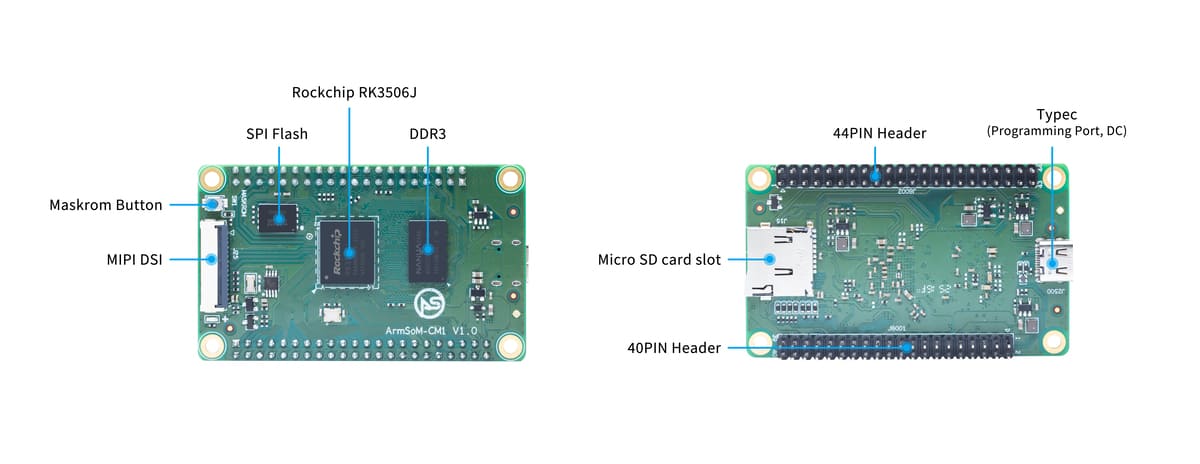
CM1硬件规格
| 类别 | 功能参数 | 类别 | 功能参数 |
|---|---|---|---|
| SOC | CPU | ||
| GPU | 内存 | ||
| 存储 | 视频输出 | ||
| 40-PIN & 44-PIN | 按键 | ||
| 电源 | 系统 | ||
| 尺寸 | 工作温度 |
CM1-IO 硬件接口
CM1-IO 是 CM1 的配套载板,提供 USB、Wi-Fi、蓝牙、音频和双百兆以太网接口。CM1 与 CM1-IO 组合称为 CM1 Kit,下方使用手册以此开发套件为例。

CM1-IO 硬件规格
| 类别 | 功能参数 | 类别 | 功能参数 |
|---|---|---|---|
| 40-PIN & 44-PIN Female Header | 40-PIN | ||
| USB接口 | 网络 | ||
| 音频 | 12-PIN | ||
| 电源 | 系统 | ||
| 尺寸 | 工作温度 |
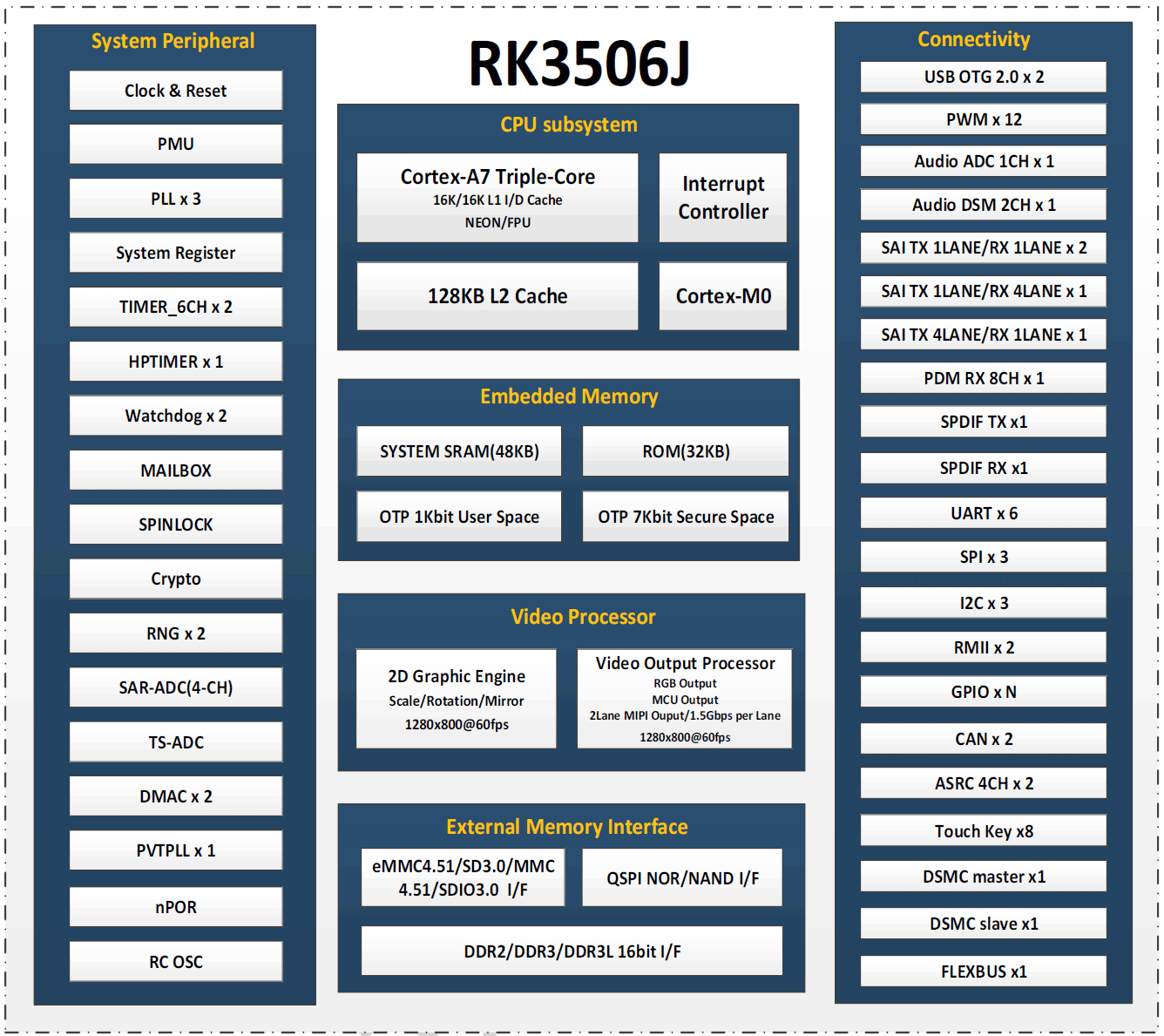
RK3506j 框图
RK3506j 框图
引脚定义
40-PIN header
| GPIO Number | Function | Pin | Pin | Function | GPIO Number |
|---|---|---|---|---|---|
| +3.3V | 1 | 2 | +5.0V | ||
| 4 | RM_IO4/SAI0_SDI0/GPIO0_A4_d | 3 | 4 | +5.0V | |
| 5 | RM_IO5/SAI0_SDI1/GPIO0_A5_d | 5 | 6 | GND | |
| 59 | DSMC_SLV_RDYN/RM_IO31/UART5_RX_M1 FLEXBUS0_D0/DSMC_CSN3/VO_LCDC_D0 GPIO1_D3_d | 7 | 8 | UART0_TX RM_IO22/JTAG_TCK_M1/GPIO0_C6_u | 22 |
| GND | 9 | 10 | UART0_RX RM_IO23/JTAG_TMS_M1/GPIO0_C7_u | 23 | |
| 58 | DSMC_SLV_CSN0/RM_IO30/UART5_TX_M1 FLEXBUS0_D1/DSMC_CSN2/VO_LCDC_D1 GPIO1_D2_d | 11 | 12 | GPIO1_D1_d/DSMC_SLV_D7 RM_IO29UART5_RTSN_M1/DSM_AUD_LP_M0 FLEXBUS0_D2/DSMC_DQS1/VO_LCDC_D2 | 57 |
| 52 | DSMC_SLV_D2/FLEXBUS0_D7 DSMC_D11/VO_LCDC_D7 GPIO1_C4_d | 13 | 14 | GPIO1_C5_d DSMC_SLV_D3/FLEXBUS0_D6 DSMC_D12/VO_LCDC_D6 | 53 |
| 51 | DSMC_SLV_D1/RM_IO28/SAI2_SDO_M1 FLEXBUS1_CSN_M5/FLEXBUS0_D8 DSMC_D10/VO_LCDC_D8 GPIO1_C3_d | 15 | 16 | GPIO1_C2_d DSMC_SLV_D0/RM_IO27SAI2_SDI_M1 FLEXBUS0_CSN_M5/DSM_AUD_RP_M0 FLEXBUS0_D9/DSMC_D9/VO_LCDC_D9 | 50 |
| +3.3V | 17 | 18 | GPIO1_C1_d/DSMC_SLV_DQS0/SAI2_MCLK_M1 FLEXBUS1_CSN_M4/DSM_AUD_RN_M0 FLEXBUS0_CLK/DSMC_D8/VO_LCDC_D10 | 49 | |
| 48 | DSMC_SLV_CLK/FLEXBUS0_CSN_M4 DSMC_INT1/FLEXBUS1_CLK DSMC_RESETN/VO_LCDC_D11 GPIO1_C0_d | 19 | 20 | SARADC_IN2/GPIO4_B2_z | 138 |
| 46 | FLEXBUS0_CSN_M3/FLEXBUS0_D11 FLEXBUS1_D14/DSMC_CSN0 VO_LCDC_D13/GPIO1_B6_d | 21 | 22 | GPIO1_B7_d FLEXBUS1_CSN_M3/FLEXBUS0_D10 FLEXBUS1_D15/DSMC_RDYN/VO_LCDC_D1 | 47 |
| 44 | FLEXBUS0_CSN_M2/FLEXBUS0_D13 FLEXBUS1_D12/DSMC_D6 VO_LCDC_D15GPIO1_B4_d | 23 | 24 | GPIO1_B5_d FLEXBUS1_CSN_M2/FLEXBUS0_D12 FLEXBUS1_D13/DSMC_D7/VO_LCDC_D14 | 45 |
| GND | 25 | 26 | GPIO1_B3_d RM_IO26/SAI2_LRCK_M1FLEXBUS1_CSN_M1 FLEXBUS0_D14/FLEXBUS1_D11 DSMC_INT3/VO_LCDC_D16 | 43 | |
| 41 | RM_IO24/UART5_CTSN_M1 FLEXBUS1_CSN_M0/FLEXBUS1_D9 DSMC_CSN1/VO_LCDC_D184 GPIO1_B1_d | 27 | 28 | GPIO1_B2_d RM_IO25/SAI2_SCLK_M1FLEXBUS0_CSN_M1 FLEXBUS0_D15/FLEXBUS1_D10 DSMC_INT2/VO_LCDC_D17 | 42 |
| 40 | FLEXBUS0_CSN_M0/FLEXBUS1_D8 DSMC_D5/VO_LCDC_D19 GPIO1_B0_d | 29 | 30 | GND | |
| 38 | FLEXBUS1_D6/DSMC_D3 VO_LCDC_D21/GPIO1_A6_d | 31 | 32 | GPIO1_A7_d/FLEXBUS1_D7 DSMC_D4/VO_LCDC_D20 | 39 |
| 37 | FLEXBUS1_D5/DSMC_D2VO_LCDC_D22 GPIO1_A5_d | 33 | 34 | GND | |
| 35 | FLEXBUS1_D3/DSMC_D0/VO_LCDC_CLK GPIO1_A3_d | 35 | 36 | GPIO1_A4_d/FLEXBUS1_D4 DSMC_D1/VO_LCDC_D23 | 36 |
| 33 | DSMC_SLV_INT/DSMC_INT0 FLEXBUS1_D1/DSMC_CLKN VO_LCDC_VSYNC/GPIO1_A1_d | 37 | 38 | GPIO1_A2_d/FLEXBUS1_D2 DSMC_DQS0/VO_LCDC_HSYNC | 34 |
| GND | 39 | 40 | GPIO1_A0_d/FLEXBUS1_D0 DSMC_CLKP/VO_LCDC_DEN | 32 |
12-PIN Header
| Pin | Assignment | Description | Pin | Assignment | Description |
|---|---|---|---|---|---|
| 1 | RS485_A | RS485 差分信号正极 | 2 | RS485_B | RS485 差分信号负极 |
| 3 | CAN_L | CAN 总线差分信号低电平 | 4 | CAN_H | CAN 总线差分信号高电平 |
| 5 | GND | 系统接地 | 6 | VBAT_RTC | RTC 实时时钟电池供电输入 |
| 7 | MICIN_P | 麦克风输入正极(差分信号) | 8 | MICIN_N | 麦克风输入负极(差分信号) |
| 9 | MICIN_P | 麦克风输入正极(备用通道) | 10 | MICIN_N | 麦克风输入负极(备用通道) |
| 11 | SPK_P | 扬声器输出正极(差分驱动) | 12 | SPK_N | 扬声器输出负极(差分驱动) |
FLEXBUS
FLEXBUS Correspondence
| J8002 pin | Assignment | GPIO number | FlexBUS0 |
|---|---|---|---|
| 1~8 | DSMC_* / FLEXBUS1_D0~D7 | GPIO1_A0~A7 | 仅输入 |
| 9 | DSMC_D5 / FLEXBUS1_D8 | GPIO1_B0 | FLEXBUS0_CSN_M0 |
| 11 | CAN1_TX / FLEXBUS1_D10 | GPIO1_B2 | FLEXBUS0_D15 |
| 12~16 | CAN1_RX … DSMC_RDYN | GPIO1_B3~B7 | FLEXBUS0_D14~D10 |
| 18 | DSM_AUD_RN | GPIO1_C1 | FLEXBUS0_CLK |
| 19 | DSM_AUD_RP | GPIO1_C2 | FLEXBUS0_D9 |
| 20~24 | MIPI_DSI_TE ~ RMII1_RSTn | GPIO1_C3~C7 | FLEXBUS0_D8~D4 |
| 25 | USB20_OTG1_DRV_H | GPIO1_D0 | FLEXBUS0_D3 |
| 26 | UART4_RTSN | GPIO1_D1 | FLEXBUS0_D2 |
| 27 | UART4_RX | GPIO1_D2 | FLEXBUS0_D1 |
| 28 | UART4_TX | GPIO1_D3 | FLEXBUS0_D0 |
我们始终相信,最好的产品源于与用户的深度对话。感谢我们开源社区中的一位实践者,敏锐地捕捉到了我们在 ArmSoM-CM1 文档中的提升空间,并主动为我们构建了 ArmSoM CM1 — Claude Code plugin 扩展,方便用户更清晰地了解 ArmSoM-CM1 中FLEXBUS的映射关系。
开发资料
SDK源码
官方镜像
ArmSoM团队以 buildroot 为基础作为CM1官方操作系统。如何烧录系统镜像?📤
以下系统已由ArmSoM官方测试验证:
网盘地址:
百度网盘链接| 标识 | 系统镜像 | 下载入口 |
|---|---|---|
| buildroot | buildroot for CM1 : Linux Kernel 6.1, 支持RT-Thread 4.1, 支持裸机程, 序支持多核异构AMP, Preempt-RT/Xenomai实时补丁, 轻量级UI框架 LVGL。 | 百度网盘总目录 |
硬件资料
获取 CM1 原理图、DXF等硬件资料
百度网盘链接使用手册
在开始使用 CM1-IO 之前,请准备好以下物品。
下文用 CM1 Kit 表示 CM1 + CM1-IO
工具准备
- 电源
- 系统安装(二选一)
- 板载 NAND 启动
- USB Type-C数据线,从 typec 端口在CM1 kit上写入镜像,您需要Type-C数据线连接 CM1 kit和 PC。
- MicroSD卡/TF卡启动
- MicroSD卡/TF卡,Class 10或以上至少8GB SDHC 和 读卡器
- 以下是经过ArmSoM团队测试验证的高速TF卡
- SanDisk 32GB TF(MicroSD)(开发者推荐)
- SanDisk 32GB TF(MicroSD) 行车记录仪&安防监控专用存储卡(长期运行推荐)
- 闪迪 TF 8G Class10 microSD
- 闪迪 TF 128G Class10 microSD XC TF 128G 48MB/S:
- 板载 NAND 启动
可选选项
- USB 转串口
- Ethernet 线(网线)
- LCD显示屏
- 音频线, 0.8mm立式插座。 3.5mm 耳机
电源
- 支持 DC 12V适配器,2.5mm
烧录方式选择
接口使用
如果您是首次使用 CM1 Kit,请先熟悉下各产品硬件接口,以便于您更好的理解后续的内容。
调试口
如下所示连接 USB 转 TTL 串口线:
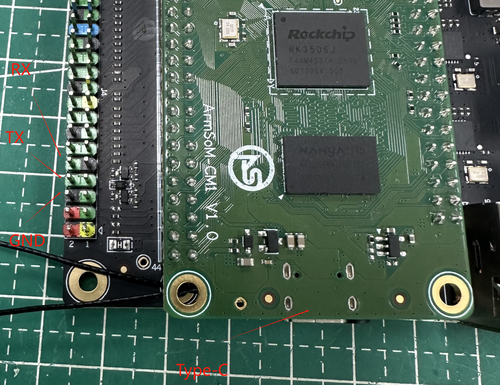
如下所示连接 USB 转 TTL 串口线:
| CM1-IO | 连接 | 串口模块 |
|---|---|---|
| GND (pin 6) | ---> | GND |
| TX (pin 8) | ---> | RX |
| RX (pin 10) | ---> | TX |
PC端也可以连接Type-C接口进行adb调试
以太网口
- 首先将网线的一端插入 CM1 Kit 的以太网接口,网线的另一端接入路由器,并确保 网络是畅通的
- 系统启动后会通过 DHCP 自动给以太网卡分配 IP 地址,不需要其他任何配置
- 在CM1 Kit的 Linux 系统中查看 IP 地址的命令如下所示
root@armsom:/# ip a
1: lo: <LOOPBACK,UP,LOWER_UP> mtu 65536 qdisc noqueue state UNKNOWN group default qlen 1000
    link/loopback 00:00:00:00:00:00 brd 00:00:00:00:00:00
    inet 127.0.0.1/8 scope host lo
       valid_lft forever preferred_lft forever
2: can0: <NOARP,ECHO> mtu 16 qdisc noop state DOWN group default qlen 10
    link/can
3: eth0: <NO-CARRIER,BROADCAST,MULTICAST,UP> mtu 1500 qdisc mq state DOWN group default qlen 1000
    link/ether 16:b1:42:f4:f6:69 brd ff:ff:ff:ff:ff:ff
4: eth1: <NO-CARRIER,BROADCAST,MULTICAST,UP> mtu 1500 qdisc mq state DOWN group default qlen 1000
    link/ether 32:81:2f:73:98:c8 brd ff:ff:ff:ff:ff:ff
5: wlan0: <NO-CARRIER,BROADCAST,MULTICAST,UP> mtu 1500 qdisc mq state DOWN group default qlen 1000
    link/ether cc:64:1a:61:e9:b5 brd ff:ff:ff:ff:ff:ff
CM1 Kit 启动后查看 IP 地址有三种方法:
- 接调试串口终端输入 ip a 命令来查看 IP 地址
- window下PC端接Type-C,终端输入adb shell连接板端,ip a 命令来查看 IP 地址
- 通过路由器的管理界面来查看 CM1 Kit 网口的 IP 地址。不过这种方法经常有人会无法正常看到CM1 Kit 的 IP 地址。如果看不到,调试方法如下所示:
- 首先检查 Linux 系统是否已经正常启动,如果CM1 Kit的绿灯常亮,一般是正常启动了。
- 检查网线有没有插紧,或者换根网线试下。
- 换个路由器试下,路由器的问题有遇到过很多,比如路由器无法正常分配IP 地址,或者已正常分配 IP 地址但在路由器中看不到。
- 如果没有路由器可换,可通过调试串口或 Type-C ADB 查看 IP 地址。
另外需要注意的是CM1 Kit DHCP 自动分配 IP 地址是不需要任何设置的。
- 使用工具 ping 判断是否连通网络。
测试网络连通性的命令如下,ping 命令可以通过 Ctrl+C 快捷键来中断运行
root@armsom:~$ ping www.baidu.com
PING www.a.shifen.com (183.2.172.185): 56 data bytes
64 bytes from 183.2.172.185: icmp_seq=0 ttl=53 time=8.370 ms
64 bytes from 183.2.172.185: icmp_seq=1 ttl=53 time=8.917 ms
64 bytes from 183.2.172.185: icmp_seq=2 ttl=53 time=8.511 ms
64 bytes from 183.2.172.185: icmp_seq=3 ttl=53 time=8.673 ms
^C
--- www.a.shifen.com ping statistics ---
4 packets transmitted, 4 packets received, 0% packet loss
round-trip min/avg/max/stddev = 8.370/8.618/8.917/0.203 ms
WIFI
WIFI Station
WiFi 的 Station 模式是一种工作模式,它使 WiFi 设备能够连接到一个 WiFi 网络并与其他设备进行通信。
查看完整命令与终端输出
root@armsom:/# ifconfig wlan0 up #打开 wlan0
root@armsom:/# ifconfig -a
root@rk3506-buildroot:/# ifconfig -a
can0      Link encap:UNSPEC  HWaddr 00-00-00-00-00-00-00-00-00-00-00-00-00-00-00-00
          NOARP  MTU:16  Metric:1
          RX packets:0 errors:0 dropped:0 overruns:0 frame:0
          TX packets:0 errors:0 dropped:0 overruns:0 carrier:0
          collisions:0 txqueuelen:10
          RX bytes:0 (0.0 B)  TX bytes:0 (0.0 B)
          Interrupt:45

eth0      Link encap:Ethernet  HWaddr 9E:3C:0C:CC:4D:1D
          UP BROADCAST MULTICAST  MTU:1500  Metric:1
          RX packets:0 errors:0 dropped:0 overruns:0 frame:0
          TX packets:0 errors:0 dropped:0 overruns:0 carrier:0
          collisions:0 txqueuelen:1000
          RX bytes:0 (0.0 B)  TX bytes:0 (0.0 B)
          Interrupt:54 Base address:0x2000

eth1      Link encap:Ethernet  HWaddr A2:3C:0C:CC:4D:1D
          UP BROADCAST MULTICAST  MTU:1500  Metric:1
          RX packets:0 errors:0 dropped:0 overruns:0 frame:0
          TX packets:0 errors:0 dropped:0 overruns:0 carrier:0
          collisions:0 txqueuelen:1000
          RX bytes:0 (0.0 B)  TX bytes:0 (0.0 B)
          Interrupt:56 Base address:0x2000

lo        Link encap:Local Loopback
          inet addr:127.0.0.1  Mask:255.0.0.0
          UP LOOPBACK RUNNING  MTU:65536  Metric:1
          RX packets:578 errors:0 dropped:0 overruns:0 frame:0
          TX packets:578 errors:0 dropped:0 overruns:0 carrier:0
          collisions:0 txqueuelen:1000
          RX bytes:28940 (28.2 KiB)  TX bytes:28940 (28.2 KiB)

wlan0     Link encap:Ethernet  HWaddr CC:64:1A:61:E8:19
          BROADCAST MULTICAST  MTU:1500  Metric:1
          RX packets:0 errors:0 dropped:0 overruns:0 frame:0
          TX packets:0 errors:0 dropped:0 overruns:0 carrier:0
          collisions:0 txqueuelen:1000
          RX bytes:0 (0.0 B)  TX bytes:0 (0.0 B)
root@armsom:/# connmanctl #进入 WIFI 操作终端
connmanctl> enable wifi #使能 WIFI,默认已经使能
connmanctl> agent on #开启代理
connmanctl> scan wifi #开启 WIFI 扫描,可以多次扫描
connmanctl> services #列出扫描到的 WIFI 列表
connmanctl> services
    TP-Link_210A         wifi_cc641a61e819_54502d4c696e6b5f32313041_managed_psk
    lulu                 wifi_cc641a61e819_6c756c75_managed_psk
    Triductor_5GAp       wifi_cc641a61e819_547269647563746f725f35474170_managed_none
    OrayBox-2.4G-FD5C    wifi_cc641a61e819_4f726179426f782d322e34472d46443543_managed_none
    R4R-2G               wifi_cc641a61e819_5234522d3247_managed_psk
                         wifi_cc641a61e819_hidden_managed_psk
    R3mini_Router2G      wifi_cc641a61e819_52336d696e695f526f757465723247_managed_psk
    R4R-5G               wifi_cc641a61e819_5234522d3547_managed_psk
    lulu_5G              wifi_cc641a61e819_6c756c755f3547_managed_psk
    OrayBox-5G-FD5C      wifi_cc641a61e819_4f726179426f782d35472d46443543_managed_none
    ydtx                 wifi_cc641a61e819_79647478_managed_psk
    Tri_Mesh_FH_         wifi_cc641a61e819_5472695f4d6573685f46485f_managed_psk
    Triductor_2GAp       wifi_cc641a61e819_547269647563746f725f32474170_managed_none
    R3mini_Router5G      wifi_cc641a61e819_52336d696e695f526f757465723547_managed_psk
    DIRECT-a4-HP M227f LaserJet wifi_cc641a61e819_4449524543542d61342d4850204d32323766204c617365724a6574_managed_psk
    CFG_2G               wifi_cc641a61e819_4346475f3247_managed_psk
                         wifi_cc641a61e819_hidden_managed_none
    Kingstar-Lo          wifi_cc641a61e819_4b696e67737461722d4c6f_managed_psk
    jachunfree_5         wifi_cc641a61e819_6a616368756e667265655f35_managed_psk
    ChinaNet-mbCu-5G     wifi_cc641a61e819_4368696e614e65742d6d6243752d3547_managed_psk
    HH-V-1               wifi_cc641a61e819_48482d562d31_managed_psk
    ChinaNet-2MNZ        wifi_cc641a61e819_4368696e614e65742d324d4e5a_managed_psk
    ChinaNet-AtTi        wifi_cc641a61e819_4368696e614e65742d41745469_managed_psk
    ChinaNet-mbCu        wifi_cc641a61e819_4368696e614e65742d6d624375_managed_psk
    recynova             wifi_cc641a61e819_726563796e6f7661_managed_psk
    DIRECT-sk-HUAWEI PixLab X1 wifi_cc641a61e819_4449524543542d736b2d485541574549205069784c6162205831_managed_psk
    ChinaNet-AtTi-5G     wifi_cc641a61e819_4368696e614e65742d417454692d3547_managed_psk
    recynova-5G          wifi_cc641a61e819_726563796e6f76612d3547_managed_psk
    Eureka-office        wifi_cc641a61e819_457572656b612d6f6666696365_managed_psk
    BTWIFI6-042426       wifi_cc641a61e819_425457494649362d303432343236_managed_psk
    Eureka-guest         wifi_cc641a61e819_457572656b612d6775657374_managed_psk
    ACCO-TEST            wifi_cc641a61e819_4143434f2d54455354_managed_psk
    Kingstar-Lo-5G       wifi_cc641a61e819_4b696e67737461722d4c6f2d3547_managed_psk
    jachun_link5g        wifi_cc641a61e819_6a616368756e5f6c696e6b3567_managed_psk
    ChinaNet-Ns24        wifi_cc641a61e819_4368696e614e65742d4e733234_managed_psk
    CMCC-YM6M            wifi_cc641a61e819_434d43432d594d364d_managed_none
connmanctl> connect wifi_cc641a61e819_79647478_managed_psk
connmanctl> exit #退出终端
连接成功后,可以使用 ifconfig 指令来查看 wlan0 所获取的 IP 地址。
root@armsom:/# ping www.baidu.com
BT
1. 查看蓝牙
root@armsom:/# hciconfig -a
hci0:   Type: Primary  Bus: USB
        BD Address: CC:64:1A:61:E9:B6  ACL MTU: 1021:6  SCO MTU: 255:12
        UP RUNNING
        RX bytes:824 acl:0 sco:0 events:63 errors:0
        TX bytes:2289 acl:0 sco:0 commands:63 errors:0
        Features: 0xff 0xff 0xff 0xfa 0xdb 0xbf 0x7b 0x87
        Packet type: DM1 DM3 DM5 DH1 DH3 DH5 HV1 HV2 HV3
        Link policy: RSWITCH HOLD SNIFF PARK
        Link mode: PERIPHERAL ACCEPT
        Name: 'BlueZ 5.77'
        Class: 0x000414
        Service Classes: Unspecified
        Device Class: Audio/Video, Loudspeaker
        HCI Version: 5.2 (0xb)  Revision: 0xddc8
        LMP Version: 5.2 (0xb)  Subversion: 0x1141
        Manufacturer: Realtek Semiconductor Corporation (93)
进入bluetoothctl
root@armsom:/# bluetoothctl
输入以下命令即可连接
root@armsom:/# power on
root@armsom:/# agent on
root@armsom:/# default-agent
root@armsom:/# scan on
root@armsom:/# pair yourDeviceMAC
USB
连接 USB 存储设备测试
- 首先将 U 盘或者 USB 移动硬盘插入 CM1 Kit的 USB 接口中
- 执行下面的命令如果能看到 sdX 的输出说明 U 盘识别成功
root@armsom:/# cat /proc/partitions | grep "sd*"
major minor  #blocks  name
   8        0  122880000 sda
- 使用 mount 命令可以将 U 盘挂载到/mnt 中,然后就能查看 U 盘中的文件了
root@armsom:/# sudo mount /dev/sda1 /mnt
- 挂载完后通过 df -h 命令就能查看 U 盘的容量使用情况和挂载点
root@armsom:/mnt# df -h | grep "sd"
/dev/sda        4.7G  4.7G     0  100% /mnt
音频
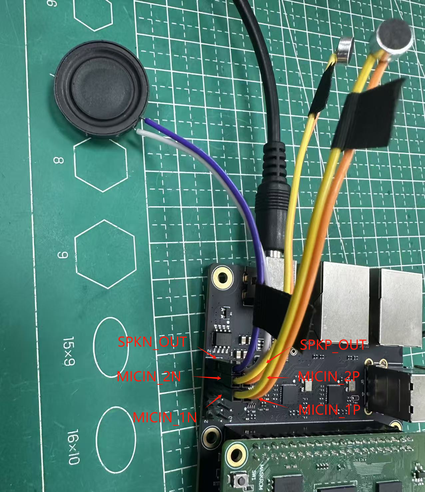
root@armsom:/# aplay -l
**** List of PLAYBACK Hardware Devices ****
card 0: rockchiprk730 [rockchip-rk730], device 0: dailink-multicodecs HiFi-0 [dailink-multicodecs HiFi-0]
  Subdevices: 1/1
  Subdevice #0: subdevice #0
录音
arecord -D hw:0,0 -f S16_LE -t wav -c2 -r 16000 -d 5 /userdata/t.wav
供货声明
ArmSoM-CM1 将至少生产到 2035 年 7 月。
配件
我们为 ArmSoM-CM1 Kit 设计的官方配件旨在帮助您从计算机获得最佳性能。

样品购买
ArmSoM 独立站: https://www.armsom.org/product-page/cm1
ArmSoM 淘宝官方店: https://item.taobao.com/item.htm?ft=t&id=965592864051
OEM&ODM, 请联系: sales@armsom.org
注意事项
- 在接触设备之前,请务必佩戴静电手环或采取静电释放措施,以避免静电对开发板造成损害。
- 进行组装时,应在静电消除环境中进行,避免在干燥和低湿度的条件下操作。
- 不使用时,请将设备放置在静电袋内,并存储于温度适宜、低湿度的环境中,以防止静电产生。
- 在处理设备时,请避免摩擦或碰撞,以防产生静电并造成损坏。
- 握持设备时,尽量避免直接接触主板上的芯片,以免静电损坏芯片。
- 使用设备时,请勿在运行过程中插拔电线或其他设备,以避免电流冲击导致的损害。
- 在插拔扩展GPIO/MIPI接口时,请先关闭电源并断开电源线,以避免电流对设备造成损害。