Sige6 产品简介
让我们在 5 分钟内了解 Sige6。
简介
ArmSoM-Sige6 采用了全志 A733 八核处理器,集成八核高性能 CPU,双核 Arm Cortex-A76 + 六核 Arm Cortex-A55 大小核架构,12nm 制程,最高主频 2.0GHz;并集成 3 TOPS NPU 及 Imagination BXM-4-64 MC1 GPU,可提供强大的 AI 和多媒体处理能力。可适用于ARM PC、边缘计算、云服务器、人工智能、云计算、虚拟/增强现实、区块链、智能NVR等领域

关键参数
- SOC:全志 A733-HN3
- CPU: 双核 Cortex-A76@2.0GHz + 六核 Cortex-A55@1.8GHz,12纳米制程
- GPU:Imagination BXM-4-64 MC1; 支持 OpenGL ES 3.2、Vulkan 1.3、OpenCL 3.0
- NPU:3 TOPS AI 加速引擎
- VPU/编解码:
- 硬解码:H265/VP9/AVS2 4K@60fps, H264 4K@30fps解码
- 硬编码:H264/H265 4K@30fps
- RAM:2GB/4GB/6GB/8GB/12GB/16GB LPDDR5(最高可配 16GB )
- Flash:16GB/32GB/64GB/128GB eMMC, 预留 SPI flash, 默认不贴
- WIFI/BT: 板载 Wi-Fi6 + BT 5.4
- 工作电压:5V(电压误差±5%)
- 工作温度:-25℃ ~ 115℃
- 操作系统:
- 官方支持:支持 Debian Linux、Android 13 系统
- 第三方支持:Armbian
- PCB:8 层通孔 PCB 板设计
- 重量:47.2g
- 大小:89mm x 56mm x 21.6mm
Getting started
Sige6使用手册
如何开始使用你的Sige6
硬件信息
硬件接口
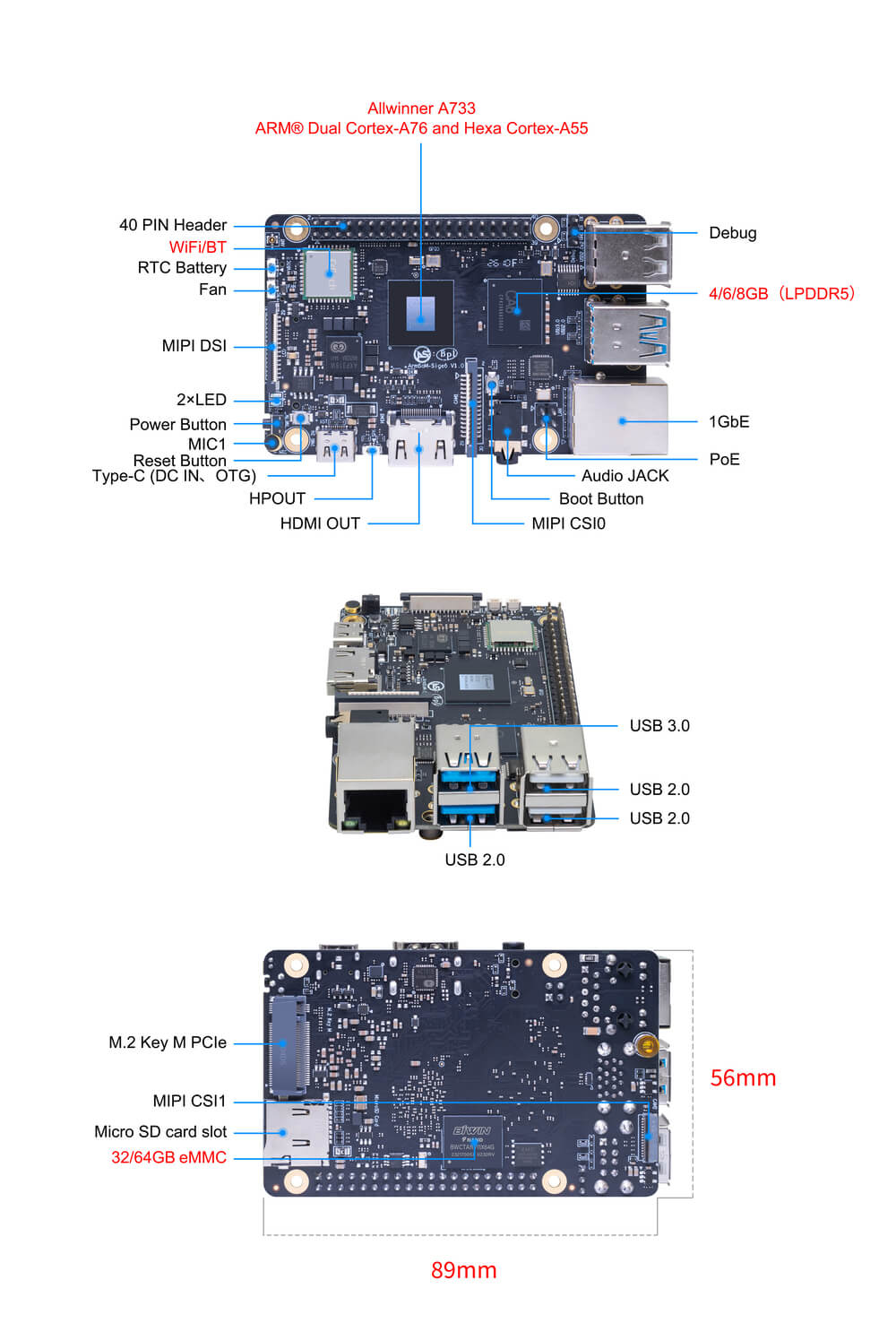
硬件规格
Sige6 硬件规格
| 类别 | 功能参数 |
|---|---|
| SOC | |
| CPU | |
| GPU | |
| NPU | |
| VPU/编解码 | |
| RAM | |
| Flash | |
| PCIe | |
| 网络 | |
| 视频输出 | |
| 视频输入 | |
| 音频 | |
| USB接口 | |
| 40-PIN | |
| 其他 | |
| 电源 | |
| 按键 | |
| 系统 | |
| 尺寸 | |
| 工作温度 |
基于 A733 SoC 的主流单板计算机 (SBC) 参数对照表
| 类别 (Category) | ArmSoM-Sige6 | Orange Pi 4 Pro | Radxa Cubie A7A |
|---|---|---|---|
| 核心处理器 (SoC) | 全志 A733 | 全志 A733 | 全志 A733 |
| CPU 架构 | 双核 Cortex-A76@2.0GHz + 六核 Cortex-A55@1.8GHz | 双核 Cortex-A76@2.0GHz + 六核 Cortex-A55@1.8GHz | 双核 Cortex-A76@2.0GHz + 六核 Cortex-A55@1.8GHz |
| GPU / NPU | BXM-4-64 / 3 TOPS | BXM-4-64 / 3 TOPS | BXM-4-64 / 3 TOPS |
| 内存 (LPDDR5) | 2GB/4GB/6GB/8GB/12GB/16GB(最高支持 16GB) | 最高支持 16GB | 2GB / 4GB / 6GB / 8GB / 12GB / 16GB |
| 系统存储(EMMc) | 16GB/32GB/64GB/128GB 可选 | 16GB/32GB/64GB/128GB 可选 | 16GB/32GB/64GB/128GB 可选 |
| 板载闪存 (SPI) | 64Mb(默认贴)、128Mb、256Mb 可选 | 128Mb (默认) / 256Mb 可选 | 8MB SPI NOR Flash |
| 高速接口 (M.2) | 1x M.2 Key M 接口(PCIe 3.0 2- lanes) | 1x M.2 Key M 接口(PCIe 3.0 2- lanes) | 1x M.2 Key M 接口(PCIe 3.0 1- lanes) |
| 以太网 | 1x 千兆网口(支持 PoE,需外接 PoE HAT) | 1x 千兆网口(支持 PoE,需外接 PoE HAT) | 1x 千兆网口(支持 PoE,需外接 PoE HAT) |
| 无线连接 | Wi-Fi 6, BT 5.0 (外接天线) | Wi-Fi 6 + BT 5.4 (外接天线) | Wi-Fi 6, BT 5.4 (外接天线) |
| 视频输出 | HDMI 2.0 (4K@60fps) | HDMI 2.0 (4K@60fps) | HDMI 2.0 (4K@60fps) |
| MIPI DSI | 1x 4-lane MIPI DSI | 1x 4-lane MIPI DSI | 1x 4-lane MIPI DSI |
| 摄像头 (CSI) | 1x 2-lane + 1x 4-lane MIPI CSI | 1x 2-lane + 1x 4-lane MIPI CSI | 1x 4-lane 或 2x 2-lane MIPI CSI |
| USB 接口 | 1x USB 3.1, 1x USB 2.0, 1x Type-C OTG | 1x USB 3.0, 3x USB 2.0 | 1x USB 3.1, 3x USB 2.0, 1x Type-C OTG |
| 音频接口 | Audio Jack + HP-OUT | Audio Jack | Audio Jack (立体声) |
| 扩展接口 | 40-Pin 标准排针 | 40-Pin 标准排针 | 40-Pin 标准排针 |
| 电源输入 | USB Type-C 5V / POE / GPIO 5V | USB Type-C 5V / POE / GPIO 5V | USB Type-C 5V / POE / GPIO 5V |
| 外形尺寸 | 89mm * 56mm | 89mm * 56mm | 89mm * 56mm |
| 操作系统 | Debian, Android 13 | Ubuntu, Debian, Android 13 | Debian, Android 13 |
全志 a733 框图
全志 a733 框图
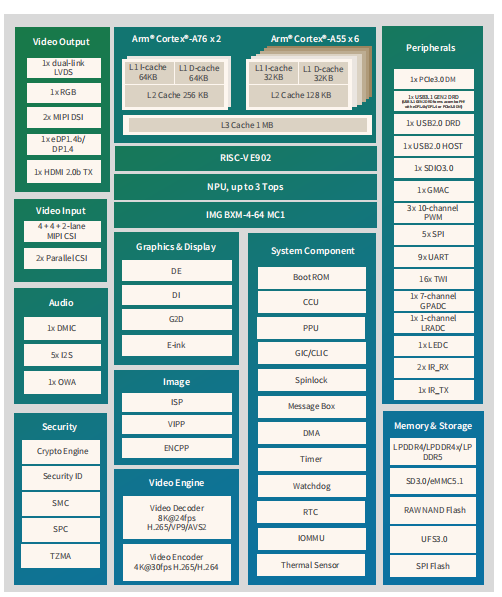
引脚定义
40-PIN 座子
| GPIO number | 功能 | Pin | Pin | 功能 | GPIO number |
|---|---|---|---|---|---|
| +3.3V | 1 | 2 | +5.0V | ||
| 313 | PJ25/PWM1-7/UART4-RX/TWI4-SDA/SPI3-MOS | 3 | 4 | +5.0V | |
| 312 | PJ24/PWM1-6/UART4-TX/TWI4-SCK/SPI3-CLK | 5 | 6 | GND | |
| 356 | PL4/S-TWI2-SCK/S-PWM0-2 | 7 | 8 | PL2/S-UART1-TX/S-UART0-TX/S-TWI1-SDA/S-PWM0-0 | 354 |
| GND | 9 | 10 | PL3/S-UART1-RX/S-UART0-RX/S-TWI1-SCK/S-IR-RX/S-PWM0-1 | 355 | |
| 357 | PL5/S-TWI2-SDA/S-SPI0-CLK/S-PWM0-3 | 11 | 12 | PK0//UART6-DCD/I2S4-BCLK | 320 |
| 358 | PL6/S-UART0-TX/S-SPI0-MOSI/S-IR-RX/S-PWM0-4 | 13 | 14 | GND | |
| 359 | PL7/S-UART0-RX/S-SPI0-MISO/S-PWM0-5 | 15 | 16 | PB0/UART2-TX/UART0-TX/SPI2-CS0 | 32 |
| +3.3V | 17 | 18 | PB1/UART2-RX/UART0-RX/SPI2-CLK | 33 | |
| 108 | PD12/SPI1-MOS | 19 | 20 | GND | |
| 109 | PD13/SPI1-MISO | 21 | 22 | PK6/TWI2-SCK/UART4-TX/UART2-RTS/SPI3-MOSI | 326 |
| 107 | PD11/SPI1-CLK | 23 | 24 | PD10/SPI1-CS0/PWM1-0 | 106 |
| GND | 25 | 26 | PD15/SPI1-CS1/UART3-CTS | 111 | |
| 315 | PJ27/PWM1-9/UART4-CTS/UART2-RX/TWI5-SDA | 27 | 28 | PJ26/PWM1-8/UART4-RTS/UART2-TX/TWI5-SCK/SPI3-MISO | 314 |
| 362 | PL10/S-UART0-TX/S-TWI2-SCK/S-UART1-TX/S-PWM0-8/ | 29 | 30 | GND | |
| 321 | PK1/UART6-DSR/I2S4-MCLK/TWI1-SCK | 31 | 32 | PL9/S-TWI1-SDA/S-UART1-RX/S-TWI0-SDA/S-TWI2-SDA/S-PWM0-7 | 361 |
| 360 | PL8/S-TWI1-SCK/S-UART1-TX/S-TWI0-SCK/S-TWI2-SCK/S-PWM0-6 | 33 | 34 | GND | |
| 322 | PK2/UART6-DTR/I2S4-LRCK/HDMI-SDA/TWI5-SDA | 35 | 36 | PD14/LCD0-D20/SPI1-HOLD/UART3-RTS | 110 |
| 325 | PK5/PWM1-8/PWM1-9/SPI3-CLK | 37 | 38 | PK4/I2S4-DOUT0/I2S4-DIN1 | 324 |
| GND | 39 | 40 | PK3/UART6-RI/I2S4-DIN0/I2S4-DOUT1/TWI5-SCK | 323 |
MIPI CSI0
| 引脚 (Pin) | 信号名称 (Signal) | 类型 (Type) | 描述 (Description) |
|---|---|---|---|
| 1 | GND | P | 电源地 |
| 3 | MCSIC-D0N | O | MIPI 数据通道 0 (负) |
| 5 | MCSIC-D0P | O | MIPI 数据通道 0 (正) |
| 7 | GND | P | 电源地 |
| 9 | MCSIC-D1N | O | MIPI 数据通道 1 (负) |
| 11 | MCSIC-D1P | O | MIPI 数据通道 1 (正) |
| 13 | GND | P | 电源地 |
| 15 | MCSIC-CKN | O | MIPI 时钟通道 (负) |
| 17 | MCSIC-CKP | O | MIPI 时钟通道 (正) |
| 19 | GND | P | 电源地 |
| 21 | MCSI-PDN-R2 | I | 摄像头掉电/复位控制 (Power Down) |
| 23 | MCSI-MCLK-2 | O | 摄像头主时钟 (Master Clock) |
| 25 | TWI4-SCK | I/O | I2C 配置时钟线 (SCL) |
| 27 | TWI4-SDA | I/O | I2C 配置数据线 (SDA) |
| 29 | VCC33-LCD | P | 3.3V 摄像头电源供电 |
MIPI CSI1
| 引脚 (Pin) | 信号名称 (Signal) | 类型 (Type) | 描述 (Description) |
|---|---|---|---|
| 1 | GND | P | 电源地 |
| 2 | MCSIB-D3N | O | MIPI 数据通道 3 (负) |
| 3 | MCSIB-D3P | O | MIPI 数据通道 3 (正) |
| 4 | GND | P | 电源地 |
| 5 | MCSIB-D2N | O | MIPI 数据通道 2 (负) |
| 6 | MCSIB-D2P | O | MIPI 数据通道 2 (正) |
| 7 | GND | P | 电源地 |
| 8 | NC | - | 空脚 (No Connection) |
| 9 | NC | - | 空脚 (No Connection) |
| 10 | GND | P | 电源地 |
| 11 | MCSIB-D1N | O | MIPI 数据通道 1 (负) |
| 12 | MCSIB-D1P | O | MIPI 数据通道 1 (正) |
| 13 | GND | P | 电源地 |
| 14 | MCSIB-D0N | O | MIPI 数据通道 0 (负) |
| 15 | MCSIB-D0P | O | MIPI 数据通道 0 (正) |
| 16 | GND | P | 电源地 |
| 17 | MCSIB-CKN | O | MIPI 时钟通道 (负) |
| 18 | MCSIB-CKP | O | MIPI 时钟通道 (正) |
| 19 | GND | P | 电源地 |
| 20 | MCSI-MCLK | O | 摄像头主时钟 (串联 22Ω R147) |
| 21 | NC | - | 空脚 (No Connection) |
| 22 | NC | - | 空脚 (No Connection) |
| 23 | MCSI-PDN-R | I | 摄像头掉电控制 (Power Down) |
| 24 | TWI3-SCK | I/O | I2C 配置时钟线 (串联 22Ω R151) |
| 25 | TWI3-SDA | I/O | I2C 配置数据线 (串联 22Ω R148) |
| 26 | NC | - | 空脚 (No Connection) |
| 27 | MCSI-RST-R | I | 摄像头硬件复位 (Reset) |
| 28 | NC | - | 空脚 (No Connection) |
| 29 | NC | - | 空脚 (No Connection) |
| 30 | GND | P | 电源地 |
| 31 | PS (Power) | P | 摄像头供电 (配备滤波电容) |
| 32 | GND | P | 电源地 |
| 33 | GND | P | 电源地 |
MIPI DSI
| 引脚 (Pin) | 信号名称 (Signal) | 类型 | 描述 (Description) |
|---|---|---|---|
| 1 | GND | P | 电源地 |
| 2 | MIPI-DSI0-DN0 | O | DSI 数据通道 0 (负) |
| 3 | MIPI-DSI0-DP0 | O | DSI 数据通道 0 (正) |
| 4 | GND | P | 电源地 |
| 5 | MIPI-DSI0-DN1 | O | DSI 数据通道 1 (负) |
| 6 | MIPI-DSI0-DP1 | O | DSI 数据通道 1 (正) |
| 7 | GND | P | 电源地 |
| 8 | MIPI-DSI0-CKN | O | DSI 时钟通道 (负) |
| 9 | MIPI-DSI0-CKP | O | DSI 时钟通道 (正) |
| 10 | GND | P | 电源地 |
| 11 | MIPI-DSI0-DN2 | O | DSI 数据通道 2 (负) |
| 12 | MIPI-DSI0-DP2 | O | DSI 数据通道 2 (正) |
| 13 | GND | P | 电源地 |
| 14 | MIPI-DSI0-DN3 | O | DSI 数据通道 3 (负) |
| 15 | MIPI-DSI0-DP3 | O | DSI 数据通道 3 (正) |
| 16 | GND | P | 电源地 |
| 17 | LCD-PWM | O | 屏幕背光亮度调节 (PWM) |
| 18 | BL-PWR-EN | O | 背光电源使能控制 |
| 19 | LCD-3V3 | P | 3.3V 逻辑供电 (最大电流 300mA) |
| 20 | LCD-RST | O | 屏幕硬件复位信号 |
| 21 | GPADC5 | I | 模拟信号检测 (串联 22Ω R270) |
| 22 | LCD-PWR-EN | O | 屏幕主电源使能 |
| 23 | TWI2-SCK | I/O | I2C 时钟线 (用于触摸屏或屏参配置) |
| 24 | TWI2-SDA | I/O | I2C 数据线 (用于触摸屏或屏参配置) |
| 25 | TP-INT | I | 触摸屏中断触发信号 |
| 26 | TP-RST | O | 触摸屏硬件复位信号 |
| 27 | GND | P | 电源地 |
| 28 | LCD-5V | P | 5V 供电 (用于背光或显示驱动) |
| 29 | LCD-5V | P | 5V 供电 (用于背光或显示驱动) |
| 30 | GND | P | 电源地 |
Debug
| Pin | Assignment | Description |
|---|---|---|
| 1 | GND | GND |
| 2 | CPUX-RX | UART 接收端 |
| 2 | CPUX-tx | UART 发送端 |
FAN
| Pin | Assignment | Description |
|---|---|---|
| 1 | VCC_5V0 | 5V Power ouput |
| 2 | PWM | PWM控制 |
HPOUT
0.8mm 连接器(J10)
| Pin | Assignment | Description |
|---|---|---|
| 1 | SPKR1+ | 扬声器输出 (正极) |
| 2 | SPKR1- | 扬声器输出 (负极) |
VRTC
| Pin | Assignment | Description |
|---|---|---|
| 1 | + | 正极 |
| 2 | - | 负极 |
开发资料
SDK源码
获取SDK方法:
jackson@armsom:~$ git clone https://cnb.cool/armsom-2025/T527_AIOT_V1.4.8
SDK构建方法:
1.在进行模块编译之前,需要配置相关信息,如下
jackson@armsom:~/T527_AIOT_V1.4.8$ ./build.sh config
========ACTION List: mk_config ;========
options :
All available platform: //选择linux系统
   0. android
   1. linux
Choice [linux]: 1
All available linux_dev: //选择需要的OS
   0. bsp
   1. dragonboard
   2. buildroot
   3. debian
   4. yocto
Choice [debian]: 3
All available kern_name: //选择内核版本,目前只支持5.15
   0. linux-5.10
   1. linux-5.15
   2. linux-6.6
Choice [linux-5.15]: 1
All available ic: //选择需要的芯片平台
   0. a523
   1. a527
   2. a733
   3. t527
   4. t736
Choice [a733]: 2
All available board: //选择需要的板卡方案
   0. QA
   1. armsom_sige6
   2. cubie_a7a
   3. cubie_a7z
   4. evb1
   5. fpga
   6. perf1
   7. pro2
   8. pro3
Choice [armsom_sige6]: 1
All available flash: //选择需要的存储介质
   0. default
   1. nor
Choice [default]: 0
All available rootfs files: //选择需要的系统版本
   0. linaro-bullseye-gnome-arm64.tar.gz
   1. linaro-bullseye-xfce-arm64.tar.gz
   2. linaro-bullseye-xfce-ros2-humble-arm64.tar.gz
Choice [linaro-bullseye-gnome-arm64.tar.gz]: 0
Setup BSP files
2.配置完成相关信息后,开始编译SDK
jackson@armsom:~/T527_AIOT_V1.4.8$ ./build.sh
3.编译完SDK后,打包镜像
jackson@armsom:~/T527_AIOT_V1.4.8$ ./build.sh pack
固件生成路径:~/T527_AIOT_V1.4.8/out/a733_linux_armsom_sige6_uart0.img
单独编译SDK方法:
1.编译 U‑boot
jackson@armsom:~/T527_AIOT_V1.4.8$ ./build.sh bootloader
2.编译 Kernel
jackson@armsom:~/T527_AIOT_V1.4.8$ ./build.sh kernel
3.编译 Debian
jackson@armsom:~/T527_AIOT_V1.4.8$ ./build.sh debian_rootfs
4.编译 Buildroot
jackson@armsom:~/T527_AIOT_V1.4.8$ ./build.sh buildroot_rootfs
网盘链接
百度网盘总链接,包括软件资料、硬件资料
官方镜像
ArmSoM团队以 Debian bullseye 为基础作为官方操作系统。如何烧录系统镜像?📤
以下系统已由ArmSoM官方测试验证:
| logo | Description | Cloud drive path |
|---|---|---|
 | debian11 for Sige6 : Debian 11(Bullseye)是稳定、免费的开源Linux发行版,搭载长期支持内核,拥有超5.9万个软件包。 | ArmSoM->ArmSoM-Sige6->软件资料->debian固件 |
硬件资料
获取 Sige6 原理图、DXF等硬件资料 网盘路径:ArmSoM->ArmSoM-Sige6->硬件资料
开发工具
获取ADB调试、烧录、串口、SD卡制作等工具 网盘路径:ArmSoM->ArmSoM-Sige6->开发工具
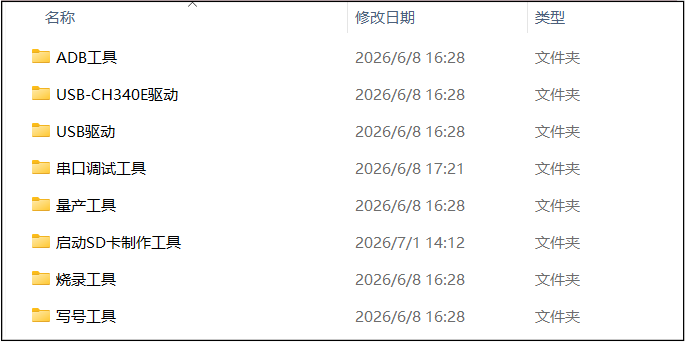
使用手册
1. 入门准备
在开始使用 ArmSoM-Sige 产品之前,请准备好以下物品
工具准备
- 电源
- 系统安装(二选一)
- 板载eMMC启动
- USB Type-C数据线,从 typec 端口在Sige系列上写入镜像,您需要Type-C数据线连接 Sige系列和 PC。
- MicroSD卡/TF卡启动
- MicroSD卡/TF卡,Class 10或以上至少8GB SDHC 和 读卡器
- 以下是经过ArmSoM团队测试验证的高速TF卡
- SanDisk 32GB TF(MicroSD)(开发者推荐)
- SanDisk 32GB TF(MicroSD) 行车记录仪&安防监控专用存储卡(长期运行推荐)
- 闪迪 TF 8G Class10 microSD
- 闪迪 TF 128G Class10 microSD XC TF 128G 48MB/S:
- 板载eMMC启动
您可以将 Sige 设置为带有桌面的交互式计算机,也可以将其设置为仅可通过网络访问的无头计算机。要将 Sige 设置为Headless计算机,您在初次安装操作系统时配置主机名、用户帐户、网络连接和 SSH 。如果您想直接使用 Sige,则需要以下附加配件:
可选选项
- 键盘 & 鼠标
- HDMI显示器和HDMI线
- Ethernet 线(网线)
- 摄像头模块
- 推荐使用 camera-module1 模组。
- LCD显示屏
- 推荐使用 Display 10 HD。
- 音频线, 0.8mm立式插座。
- RTC 电池, 0.8mm立式插座。
- 风扇,0.8mm立式插座。
电源
下表显示了为ArmSoM-Sige6供电所需的电源规格。您可以使用任何提供正确电源模式的高质量电源。
| 型号 | 推荐电源(电压/电流) | 供电模式 |
|---|---|---|
| Sige6 | 5V/3A | USB Type-C |
将电源插入标有“PWR IN”的端口, 请确保使用正确端口!
登录系统所需账号
| 用户名 | 密码 |
|---|---|
| root | root |
2. 烧录方式选择
2.1 烧录工具
| 工具 | 运行系统 | 描述 |
|---|---|---|
| PhoenixSuit | windows | 分区升级及整个固件升级工具 |
| PhoenixCard | windows | SD卡固件制作工具 |
| PhoenixUSBpro | windows | 量产升级工具,支持 USB 一拖8 烧录 |
2.2 烧录方法
烧录方法有USB线烧录到eMMC和读卡器烧录到MiroSD,两者二选一
2.2.1 USB线烧录到eMMC
烧录镜像到eMMC需要使用到 PhoenixSuit 烧录工具和 USB驱动(InstallUSBDrv.bat)
首先安装USB驱动,双击运行InstallUSBDrv.bat即可
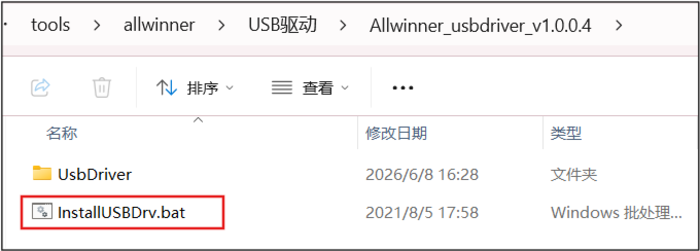
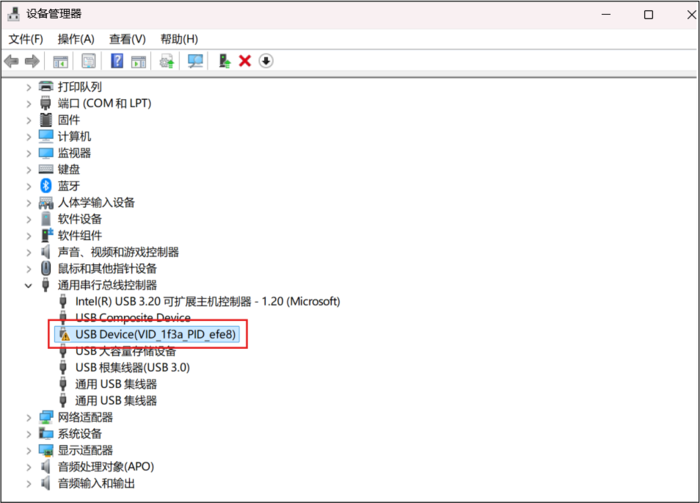
安装完USB驱动后,可以在windows下打开设备管理器,可以看到USB Device(VID_1f3a_PID_efe8)标识
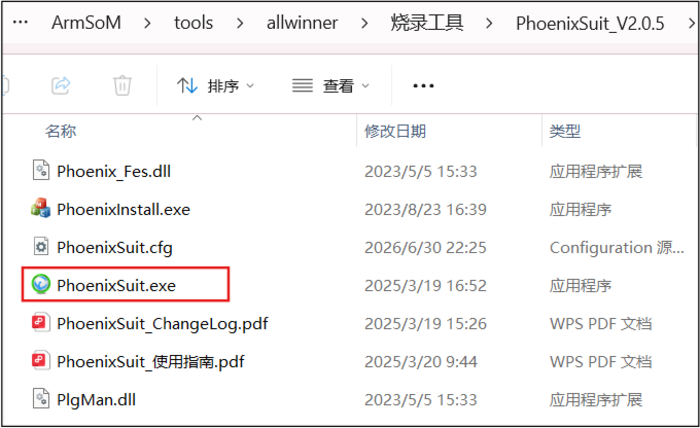
接着打开烧录工具(运行PhoenixSuit.exe)
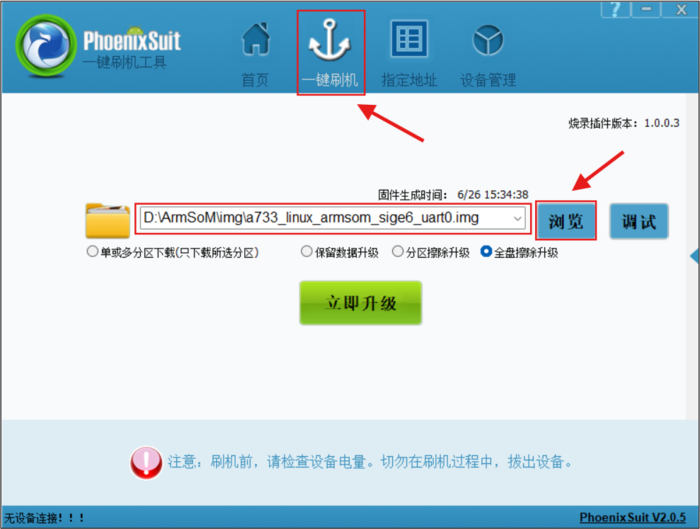
点击一键刷机,点击浏览,选择要烧录的固件路径
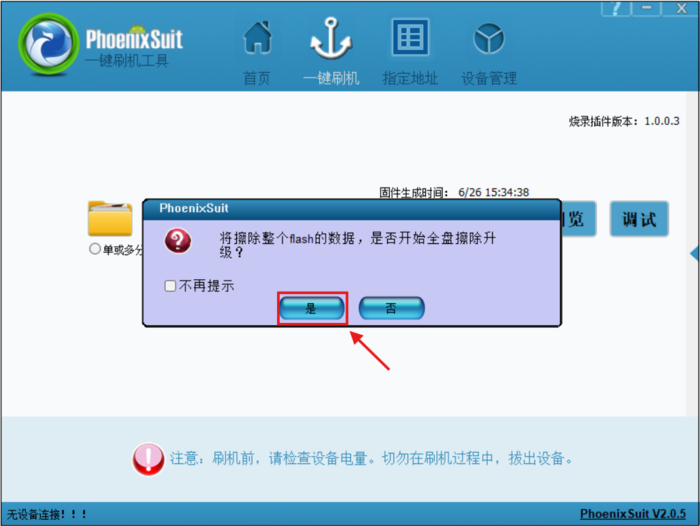
按住开发板的Recovery按键,然后给开发板上电,直至PhoenixSuit弹出“将擦除整个flash的数据,是否开始全盘擦除升级?”,然后点击是即可,等待固件烧录完成。
2.2.2 读卡器烧录到MiroSD
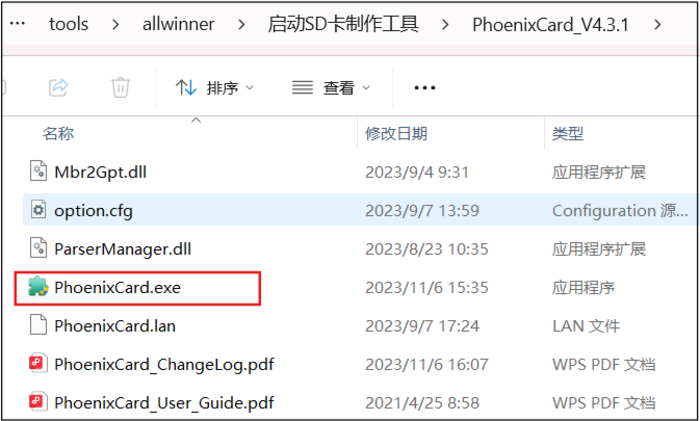
- 打开启动SD卡制作工具,双击运行PhoenixCard.exe
- 点击固件,选择要烧录的固件路径;勾选“量产卡”,然后点击“烧卡”即可
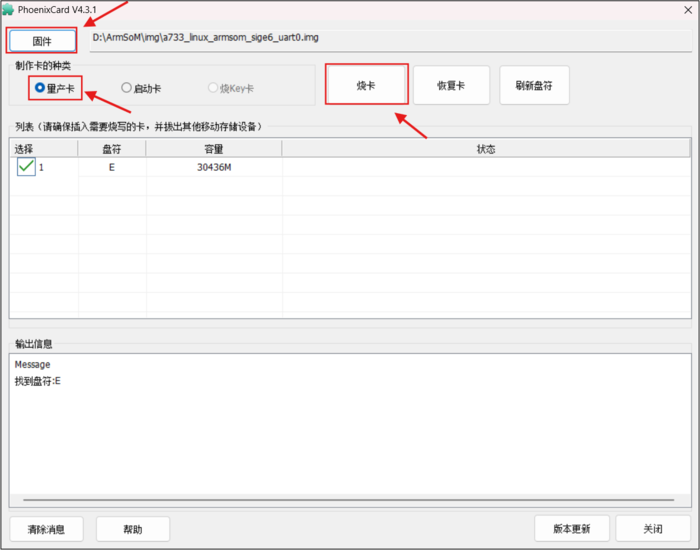
- 将制作好的SD卡插入开发板TF卡槽,给开发板上电即可从SD卡启动
3. 接口使用
如果您是首次使用 ArmSoM-Sige6 产品,请先熟悉下产品硬件接口,以便于您更好的理解后续的内容。
| 硬件接口 | Sige6 |
|---|
3.1 调试串口
如下所示连接 USB 转 TTL 串口线到底板上标有“Debug”标识的座子处:
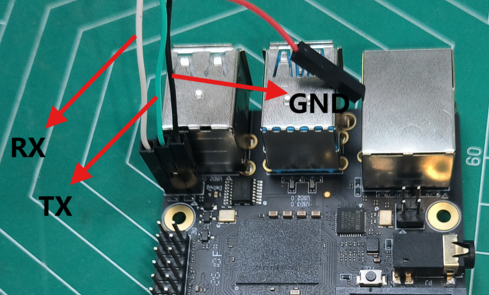
| Sige6 | 连接 | 串口模块 |
|---|---|---|
| GND | ---> | GND |
| TX | ---> | RX |
| RX | ---> | TX |
串口通讯参数
- 波特率:115200
- 数据位:8
- 停止位:1
- 校验位:无
- 流控:无
3.2 以太网口
- 首先将网线的一端插入 ArmSoM-Sige6 的以太网接口,网线的另一端接入路由器,并确保 网络是畅通的
- 系统启动后会通过 DHCP 自动给以太网卡分配 IP 地址,不需要其他任何配置
- 在ArmSoM-Sige6 的 Linux 系统中查看 IP 地址的命令如下所示,其中eth0就是以太网卡设备名称
root@localhost:~# ip a
1: lo: <LOOPBACK,UP,LOWER_UP> mtu 65536 qdisc noqueue state UNKNOWN group default qlen 1000
    link/loopback 00:00:00:00:00:00 brd 00:00:00:00:00:00
    inet 127.0.0.1/8 scope host lo
       valid_lft forever preferred_lft forever
    inet6 ::1/128 scope host
       valid_lft forever preferred_lft forever
2: sit0@NONE: <NOARP> mtu 1480 qdisc noop state DOWN group default qlen 1000
    link/sit 0.0.0.0 brd 0.0.0.0
3: eth0: <BROADCAST,MULTICAST,UP,LOWER_UP> mtu 1500 qdisc mq state UP group default qlen 1000
    link/ether 60:f1:6b:3a:2b:fc brd ff:ff:ff:ff:ff:ff
    inet 192.168.1.181/24 brd 192.168.1.255 scope global dynamic noprefixroute eth0
       valid_lft 43198sec preferred_lft 43198sec
    inet6 fd85:d322:c276:0:a827:46f6:9747:d4b1/64 scope global noprefixroute
       valid_lft forever preferred_lft forever
    inet6 fe80::7a4f:2a6b:3dcd:6d6a/64 scope link noprefixroute
       valid_lft forever preferred_lft forever
4: wlan0: <NO-CARRIER,BROADCAST,MULTICAST,UP> mtu 1500 qdisc mq state DOWN group default qlen 1000
    link/ether 66:03:a5:e0:d5:da brd ff:ff:ff:ff:ff:ff permaddr f0:bf:bc:f6:3a:8e
ArmSoM-Sige6 启动后查看 IP 地址有三种方法:
- 接 HDMI 显示器,然后登录系统使用终端输入 ip a 命令查看 IP 地址
- 接调试串口终端输入 ip a 命令来查看 IP 地址
- 如果没有调试串口,也没有 HDMI 显示器,还可以通过路由器的管理界面来查看ArmSoM-Sige6 网口的 IP 地址。不过这种方法经常有人会无法正常看到ArmSoM-Sige6 的 IP 地址。如果看不到,调试方法如下所示:
- 首先检查 Linux 系统是否已经正常启动,如果ArmSoM-SigeX的绿灯常亮,一般是正常启动了,如果只亮红灯,说明系统都没正常启动。
- 检查网线有没有插紧,或者换根网线试下。
- 换个路由器试下,路由器的问题有遇到过很多,比如路由器无法正常分配IP 地址,或者已正常分配 IP 地址但在路由器中看不到。
- 如果没有路由器可换就只能连接 HDMI 显示器或者使用调试串口来查看 IP地址。
另外需要注意的是ArmSoM-Sige6 DHCP 自动分配 IP 地址是不需要任何设置的。
- 使用工具 ping 判断是否连通网络。
测试网络连通性的命令如下,ping 命令可以通过 Ctrl+C 快捷键来中断运行
root@localhost:~# ping -I eth0 www.baidu.com
PING www.a.shifen.com (103.235.46.115) from 192.168.1.181 eth0: 56(84) bytes of data.
64 bytes from 103.235.46.115 (103.235.46.115): icmp_seq=3 ttl=47 time=160 ms
64 bytes from 103.235.46.115 (103.235.46.115): icmp_seq=4 ttl=47 time=171 ms
64 bytes from 103.235.46.115 (103.235.46.115): icmp_seq=5 ttl=47 time=159 ms
64 bytes from 103.235.46.115 (103.235.46.115): icmp_seq=6 ttl=47 time=154 ms
^C
--- www.a.shifen.com ping statistics ---
6 packets transmitted, 4 received, 33.3333% packet loss, time 5055ms
rtt min/avg/max/mdev = 153.526/160.843/170.917/6.311 ms
3.3 WIFI
ArmSoM-Sige 系列产品都是onboard WIFI模块,不需要外接网口设备,使用标准4代天线
服务器版镜像通过命令连接 WIFI
- 先登录 linux 系统,有下面三种方式
- 如果ArmSoM-Sige6 连接了网线,可以通过 ssh 远程登录 linux 系统
- 如果ArmSoM-Sige6 连接好了调试串口,可以使用串口终端登录 linux 系统
- 如果连接了ArmSoM-Sige6 到HDMI显示器,可以通过HDMI显示的终端登录到linux 系统
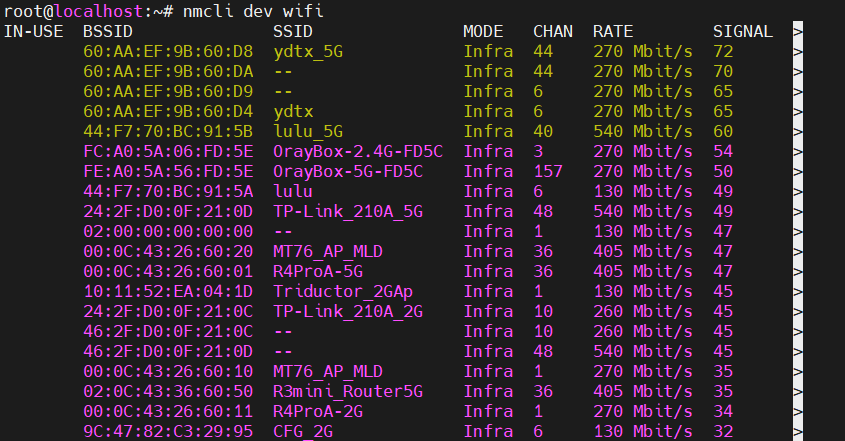
- 使用 nmcli dev wifi 命令扫描周围的 WIFI 热点
# 1. Open the WIFI
root@localhost: nmcli r wifi on
# 2. Scan WIFI
root@localhost: nmcli dev wifi
# 3. Connect to WIFI network
root@localhost: nmcli dev wifi connect "wifi_name" password "wifi_password"
- 使用 nmcli 命令连接扫描到的 WIFI
- wifi_name 换成需要连接的 WIFI 热点的名字
- wifi_passwd 换成需要连接的 WIFI 热点的密码
root@localhost:~$ nmcli dev wifi connect "wifi_name" password "wifi_passwd"
Device 'wlan0' successfully activated with '6f6c5ce0-7fd3-4ff7-a72f-94a2424600f3'.
- 通过 ip addr show wlan0 命令可以查看 wifi 的 IP 地址
root@localhost:~# ip addr show wlan0
4: wlan0: <BROADCAST,MULTICAST,UP,LOWER_UP> mtu 1500 qdisc mq state UP group default qlen 1000
    link/ether f0:bf:bc:f6:3a:8e brd ff:ff:ff:ff:ff:ff
    inet 192.168.1.239/24 brd 192.168.1.255 scope global dynamic noprefixroute wlan0
       valid_lft 43081sec preferred_lft 43081sec
    inet6 fd85:d322:c276:0:50f8:7f68:84ea:2d9d/64 scope global noprefixroute
       valid_lft forever preferred_lft forever
    inet6 fe80::ad1f:8848:5dda:9c06/64 scope link noprefixroute
       valid_lft forever preferred_lft forever
- 使用 ping 命令可以测试 wifi 网络的连通性,ping 命令可以通过 Ctrl+C 快捷键来中断运行
root@localhost:~# ping -I wlan0 www.baidu.com
PING www.wshifen.com (103.235.46.102) from 192.168.1.239 wlan0: 56(84) bytes of data.
64 bytes from 103.235.46.102 (103.235.46.102): icmp_seq=3 ttl=47 time=167 ms
64 bytes from 103.235.46.102 (103.235.46.102): icmp_seq=4 ttl=47 time=167 ms
64 bytes from 103.235.46.102 (103.235.46.102): icmp_seq=5 ttl=47 time=189 ms
64 bytes from 103.235.46.102 (103.235.46.102): icmp_seq=6 ttl=47 time=177 ms
^C
--- www.wshifen.com ping statistics ---
6 packets transmitted, 4 received, 33.3333% packet loss, time 9398ms
rtt min/avg/max/mdev = 166.592/175.017/189.455/9.216 ms
6.使用完wifi,若想要断开连接,可以执行下面命令,其中wifi_name是你连接的wifi名称
root@localhost:~# nmcli con down "wifi_name"
Connection 'wifi_name' successfully deactivated (D-Bus active path: /org/freedesktop/NetworkManager/ActiveConnection/1)
服务器版镜像通过图形化方式连接 WIFI
- 登录 linux 系统,有下面三种方式
- 如果开发板连接了网线,可以通过 ssh 远程登录 linux 系统
- 如果开发板连接好了调试串口,可以使用串口终端登录 linux 系统(串口软件请使用 MobaXterm,使用 minicom 无法显示图形界面)
- 如果连接了开发板到HDMI显示器,可以通过HDMI显示的终端登录到linux系统
- 在命令行中输入 nmtui 命令打开 wifi 连接的界面

root@localhost:~# nmtui
- 选择 Activate a connect 后回车
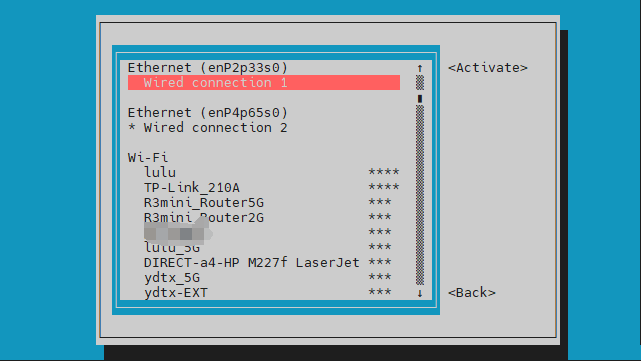
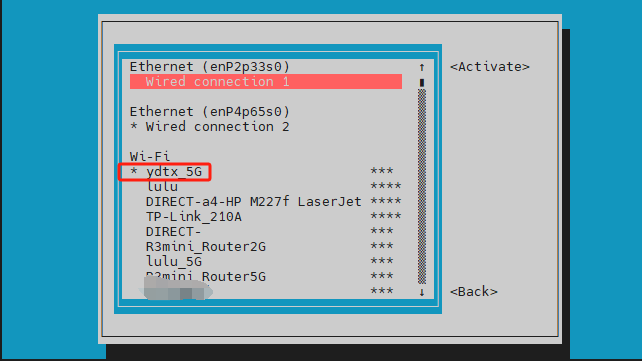
- 选择想要连接的 WIFI 热点,输入密码。WIFI 连接成功后会在已连接的 WIFI 名称前显示一个“*”
- 通过 ip addr show wlan0 命令可以查看 wifi 的 IP 地址
root@localhost:~# ip addr show wlan0
4: wlan0: <BROADCAST,MULTICAST,UP,LOWER_UP> mtu 1500 qdisc mq state UP group default qlen 1000
    link/ether f0:bf:bc:f6:3a:8e brd ff:ff:ff:ff:ff:ff
    inet 192.168.1.239/24 brd 192.168.1.255 scope global dynamic noprefixroute wlan0
       valid_lft 43173sec preferred_lft 43173sec
    inet6 fd85:d322:c276:0:50f8:7f68:84ea:2d9d/64 scope global noprefixroute
       valid_lft forever preferred_lft forever
    inet6 fe80::ad1f:8848:5dda:9c06/64 scope link noprefixroute
       valid_lft forever preferred_lft forever
- 使用 ping 命令可以测试 wifi 网络的连通性,ping 命令可以通过 Ctrl+C 快捷键来中断运行
root@localhost:~# ping -I wlan0 www.baidu.com
PING www.wshifen.com (103.235.46.115) from 192.168.1.239 wlan0: 56(84) bytes of data.
64 bytes from 103.235.46.115 (103.235.46.115): icmp_seq=1 ttl=47 time=195 ms
64 bytes from 103.235.46.115 (103.235.46.115): icmp_seq=2 ttl=47 time=164 ms
64 bytes from 103.235.46.115 (103.235.46.115): icmp_seq=3 ttl=47 time=188 ms
^C
--- www.wshifen.com ping statistics ---
4 packets transmitted, 3 received, 25% packet loss, time 3004ms
rtt min/avg/max/mdev = 164.471/182.364/194.691/12.950 ms
桌面版镜像的测试方法
- 点击桌面上右上角的网络配置图标【Select Network】,测试 WIFI 时请不要连接网线。
- 连接好 WIFI 后,可以打开浏览器查看是否能上网
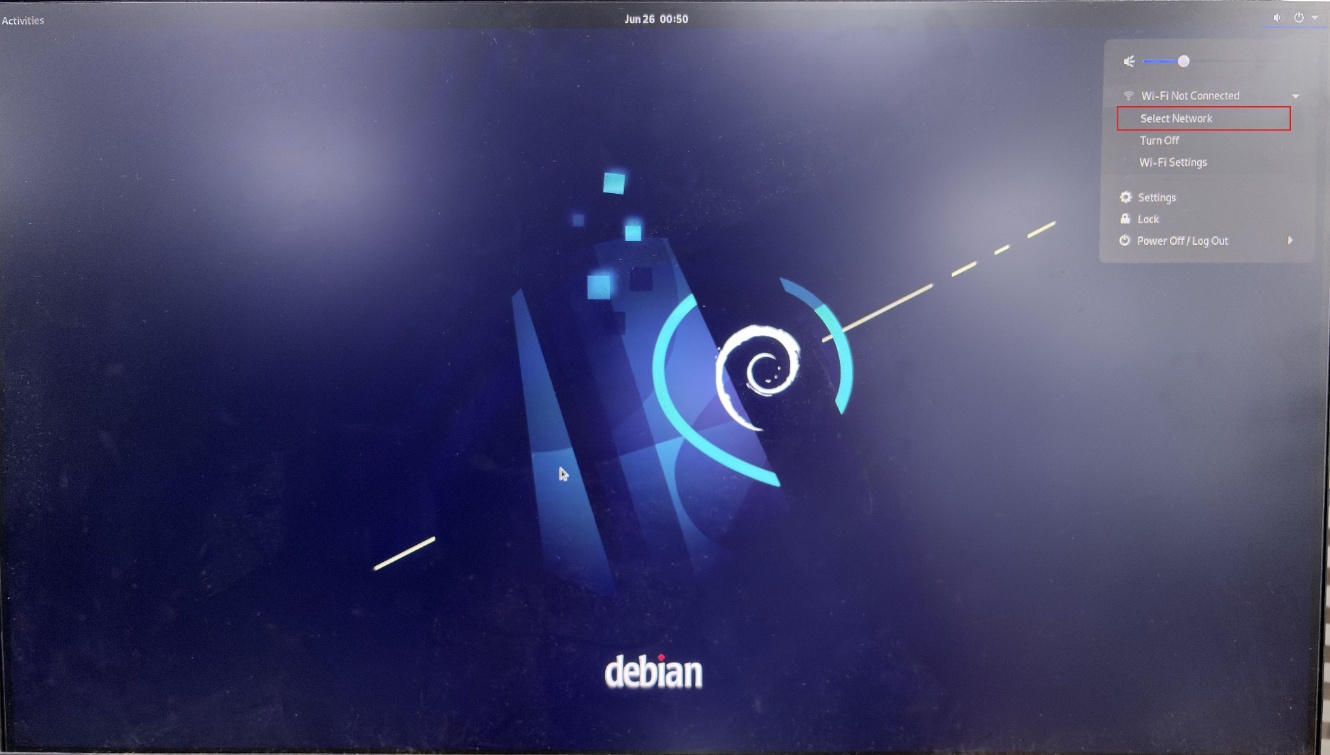
网络设置
3.4 BT
- 在使用蓝牙功能之前,我们先查看蓝牙的设备节点是否存在,以保证蓝牙初始化正常
root@localhost:/# hciconfig -a
hci0:   Type: Primary  Bus: UART
        BD Address: 67:B8:13:D7:E7:A4  ACL MTU: 1021:9  SCO MTU: 255:4
        UP RUNNING
        RX bytes:895 acl:0 sco:0 events:68 errors:0
        TX bytes:4499 acl:0 sco:0 commands:68 errors:0
        Features: 0xbf 0x2e 0x4d 0xfe 0xd8 0x3f 0x7b 0x87
        Packet type: DM1 DM3 DM5 DH1 DH3 DH5 HV1 HV3
        Link policy: RSWITCH SNIFF
        Link mode: SLAVE ACCEPT
        Name: 'localhost'
        Class: 0x3c0000
        Service Classes: Rendering, Capturing, Object Transfer, Audio
        Device Class: Miscellaneous,
        HCI Version:  (0xd)  Revision: 0xb
        LMP Version:  (0xd)  Subversion: 0xb
        Manufacturer: not assigned (2875)
- 接下来可以使用bluetoothctl进行蓝牙连接
root@localhost:/# bluetoothctl
Agent registered
1. 使能蓝牙控制器
[bluetooth]# power on
Changing power on succeeded
2. 设置控制器为可被发现的
[bluetooth]# discoverable on
Changing discoverable on succeeded
[CHG] Controller 67:B8:13:D7:E7:A4 Discoverable: yes
3. 设置控制器为可配对的
[bluetooth]# pairable on
Changing pairable on succeeded
4. 开启扫描蓝牙设备
[bluetooth]# scan on
Discovery started
[CHG] Controller 67:B8:13:D7:E7:A4 Discovering: yes
[NEW] Device 46:A8:19:66:89:E0 xxxx
[NEW] Device 7D:E3:17:23:A6:6E xxxx
[NEW] Device 24:2A:EA:61:0F:28 Donleon  #记录下你要连接的设备的MAC地址
5. 关闭扫描
[bluetooth]# scan off
Discovery stopped
[CHG] Device 24:2A:EA:61:0F:28 RSSI is nil
[CHG] Controller 67:B8:13:D7:E7:A4 Discovering: no
6. 将该设备设置为信任设备
[bluetooth]# trust 24:2A:EA:61:0F:28
[CHG] Device 24:2A:EA:61:0F:28 Trusted: yes
Changing 24:2A:EA:61:0F:28 trust succeeded
7. 通过MAC地址与该设备配对
[bluetooth]# pair 24:2A:EA:61:0F:28
Attempting to pair with 24:2A:EA:61:0F:28
[CHG] Device 24:2A:EA:61:0F:28 Connected: yes
Request confirmation
[agent] Confirm passkey 227858 (yes/no): yes     #这里输入yes,同时在手机上也需要确认配对
[CHG] Device 24:2A:EA:61:0F:28 ServicesResolved: yes
[CHG] Device 24:2A:EA:61:0F:28 Paired: yes
Pairing successful    #当此处显示配对成功时,我们再退出(可能需要等待一会)
8. 退出
[Donleon]# exit
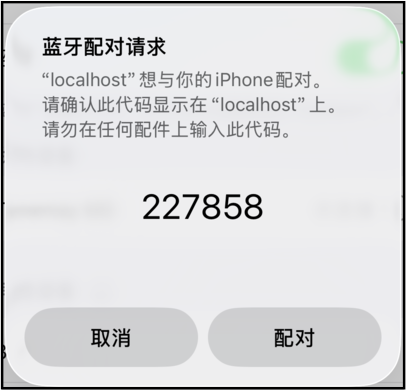
- 如果我们需要连接的蓝牙设备是手机,需要下载启用音频服务,(如果你需要连接的蓝牙设备是耳机/蓝牙音响,可以不需要执行下面的操作)
root@localhost:/# apt update
root@localhost:/# apt -y install pulseaudio-module-bluetooth
root@localhost:/# pulseaudio --start --system=false --realtime=false --log-target=journal
- 接下来我们可以开始进行蓝牙连接
root@localhost:~# bluetoothctl #重新进入bluetoothctl
Agent registered
1. 查看已配对的蓝牙设备
[bluetooth]# paired-devices
Device 24:2A:EA:61:0F:28 Donleon
2. 连接蓝牙设备
[bluetooth]# connect 24:2A:EA:61:0F:28
Attempting to connect to 24:2A:EA:61:0F:28
[CHG] Device 24:2A:EA:61:0F:28 Connected: yes
Connection successful
[CHG] Device 24:2A:EA:61:0F:28 ServicesResolved: yes  #此处显示连接成功即可
3. 移除蓝牙设备
[bluetooth]# remove 24:2A:EA:61:0F:28
[DEL] Device 24:2A:EA:61:0F:28 Donleon
Device has been removed
若连接时出现如下报错,尝试在手机上主动连接名为“localhost”的设备:
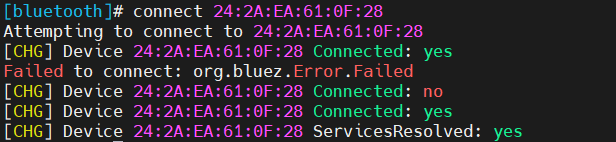
连接成功后在手机上显示已连接:

3.5 HDMI
| 型号 | Sige7 | Sige6 | Sige5 | Sige3 | Sige1 |
|---|---|---|---|---|---|
| 分辨率 | 8Kp60 | 4Kp60 | 4Kp120 | 4Kp60 | 4Kp60 |
- 使用 HDMI 线连接 ArmSoM-Sige 和 HDMI 显示器
- 启动 linux 系统后如果 HDMI 显示器有图像输出说明 HDMI 接口使用正常
注意,很多笔记本电脑虽然带有 HDMI 接口,但是笔记本的 HDMI 接口一般只有输出功能,并没有 HDMI in 的功能,也就是说并不能将其他设备的 HDMI 输出显示到笔记本的屏幕上。 当想把开发板的 HDMI 接到笔记本电脑 HDMI 接口时,请先确认清楚您的笔记本是支持 HDMI in 的功能。 当 HDMI 没有显示的时候,请先检查使用的系统是否是带桌面的版本,如果是服务器版本只能看到终端
HDMI 转 VGA 显示测试
- 需要准备下面的配件
- HDMI 转 VGA 转换器
- 一根 VGA 线,支持 VGA 接口的显示器
- HDMI 转 VGA 显示测试如下所示
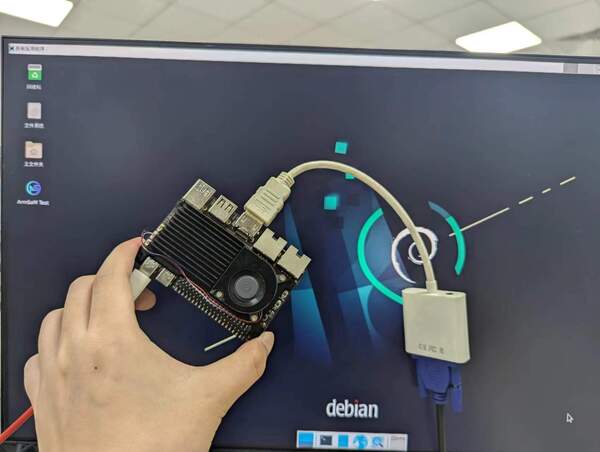
使用 HDMI 转 VGA 显示时,ArmSoM-Sige产品和Linux系统是不需要做任何设置的,只需要开发板 HDMI 接口能正常显示就可以了。所以如果测试有问题,请检查 HDMI 转 VGA 转换器、VGA 线以及显示器是否有问题。
3.6 USB
| 型号 | Sige6 |
|---|---|
| USB | 1* Type-C 3.0, 1x USB3.0, 3x USB2.0 |
USB 接口是可以接 USB hub 来扩展 USB 接口的数量的。
连接 USB 鼠标或键盘测试
- 将 USB 接口的键盘插入ArmSoM-Sige产品的 USB 接口中
- 连接ArmSoM-Sige产品到 HDMI 显示器
- 如果鼠标或键盘能正常操作系统说明 USB 接口使用正常(鼠标只有在桌面版的系统中才能使用)
注意,接鼠标或键盘时,只能接USB2.0接口,不可接USB3.0接口
连接 USB 存储设备测试
- 首先将 U 盘或者 USB 移动硬盘插入 ArmSoM-Sige产品的 USB 接口中
- 执行下面的命令如果能看到 sdX 的输出说明 U 盘识别成功
root@localhost:~# cat /proc/partitions | grep "sd*"
major minor  #blocks  name
   8        0   30720000 sda
   8        1   30718976 sda1
- 使用 mount 命令可以将 U 盘挂载到/mnt 中,然后就能查看 U 盘中的文件了
root@localhost:~# mount /dev/sda1 /test/
mount: /test: /dev/sda1 already mounted on /test.
- 挂载完后通过 df -h 命令就能查看 U 盘的容量使用情况和挂载点
root@localhost:/test# df -h | grep "sd"
/dev/sda1        30G   64K   30G   1% /mnt
3.7 M.2 Key M
ArmSoM-Sige6 提供 M.2 Key M 连接器:
- 产品的背面有一个带有M.2 Key M 连接器。 板上有一个标准的 M.2 2280 安装孔,可以部署 M.2 2280 NVMe SSD。
注意:该 M.2 接口不支持 M.2 SATA SSD。
可以使用lsblk查看我们的硬盘设备,下面列出的信息中,nvme0n1就是我们的 NVMe 磁盘
root@localhost:~# lsblk
NAME        MAJ:MIN RM  SIZE RO TYPE MOUNTPOINT
mtdblock0    31:0    0   16M  0 disk
mmcblk1     179:0    0 29.1G  0 disk
├─mmcblk1p1 179:1    0   32M  0 part
├─mmcblk1p2 179:2    0   16M  0 part
├─mmcblk1p3 179:3    0   96M  0 part
├─mmcblk1p4 179:4    0  7.3G  0 part /
├─mmcblk1p5 179:5    0   16M  0 part
└─mmcblk1p6 179:6    0 21.7G  0 part
nvme0n1     259:0    0 13.4G  0 disk
我们可以尝试将 NVMe 磁盘挂载到某个空白目录
root@localhost:~# mkdir temp
root@localhost:~# mount /dev/nvme0n1 temp
若挂载不成功,可能原因是你的 NVMe 磁盘目前是完全空白的(没有分区表),也没有任何文件系统,可以执行如下命令, 将磁盘格式化为 ext4 文件系统后重新挂载即可
root@localhost:~# mkfs.ext4 /dev/nvme0n1
3.8 音频
查看系统中的声卡。
root@localhost:~# aplay -l
**** List of PLAYBACK Hardware Devices ****
card 0: allwinnerac101b [allwinner-ac101b], device 0: sunxi-snd-plat-i2s-ac101b-codec sunxi-ac101b.7-003e-0 []
  Subdevices: 1/1
  Subdevice #0: subdevice #0
card 1: allwinnerhdmi [allwinner-hdmi], device 0: sunxi-snd-plat-i2s-sunxi-snd-codec-hdmi soc@3000000:hdmi_codec- []
  Subdevices: 1/1
  Subdevice #0: subdevice #0
系统默认开启板载麦克风录音,耳机麦克风关闭,且板载喇叭和耳机听筒均为开启状态。
使用板载麦克风录音,执行以下命令
root@localhost:~# arecord -D hw:0,0 -f S16_LE -r 44100 -c 2 -d 10 /tmp/test_mic1.wav
若使用耳机麦克风录音,需先关闭板载麦克风,然后开启耳机麦克风,执行以下命令
root@localhost:~# amixer -c 0 cset name='MIC1 Switch' off  //板载麦克风为mic1
root@localhost:~# amixer -c 0 cset name='MIC4 Switch' on  //耳机麦克风为mic4
开启好耳机麦克风后,可以执行如下命令测试(同上录音命令)
root@localhost:~# arecord -D hw:0,0 -f S16_LE -r 44100 -c 2 -d 10 /tmp/test_mic2.wav
播放音频文件
root@localhost:~# aplay -D hw:0,0 /tmp/test_mic1.wav (播放耳机录制的音频则替换为test_mic2.wav)
3.9 FAN
Sige 产品 配备一个 5V 的风扇,使用 0.8mm 的连接器
使用 echo 命令设置风扇转速:PWM 控制范围一般为 0~255(0=停转,255=全速)。
- 由于系统设置了温控,当我们开启风扇时,若为达到特定温度时,风扇会自动停转,所以我们做下面测试时可以先把温控关闭,执行如下命令
root@localhost:~# cat /sys/class/thermal/thermal_zone0/mode
enabled
root@localhost:~# cat /sys/class/thermal/thermal_zone1/mode
enabled
root@localhost:~# echo disabled > /sys/class/thermal/thermal_zone0/mode
root@localhost:~# echo disabled > /sys/class/thermal/thermal_zone1/mode
- 关闭后,我们可以执行如下步骤操作风扇转速
// 查看当前转速
root@localhost:~# cat /sys/class/hwmon/hwmon0/pwm1

//设置风扇全速
root@localhost:~# echo 255 > /sys/class/hwmon/hwmon0/pwm1

//关闭风扇
root@localhost:~# echo 0 > /sys/class/hwmon/hwmon0/pwm1
3.10 40 PIN
Sige 提供了一个40pin针脚的GPIO座子,兼容于市面上大部分传感器的应用。
wiring-armbian 的方法
下载 wiringOP 的代码到开发板 wiring-armbian
- 下载好 wiringOP 代码后,先编译安装,执行如下命令:
root@localhost:/# cd wiring-armbian/
root@localhost:/wiring-armbian# ./build clean
root@localhost:/wiring-armbian# ./build
- 编译完成后,测试 gpio readall 命令的输出如下
 root@localhost:/wiring-armbian# gpio readall
 +------+-----+--------+--------+---+   ARMSOM-SIGE6   +---+--------+--------+-----+------+
 | GPIO | wPi |   Name   |  Mode  | V | Physical | V |  Mode  | Name     | wPi | GPIO |
 +------+-----+----------+--------+---+----++----+---+--------+----------+-----+------+
 |      |     |     3.3V |        |   |  1 || 2  |   |        | 5V       |     |      |
 |  313 |   0 |    SDA.4 |    OFF | 0 |  3 || 4  |   |        | 5V       |     |      |
 |  312 |   1 |    SCL.4 |    OFF | 0 |  5 || 6  |   |        | GND      |     |      |
 |  356 |   2 |   PWM0-2 |    OFF | 0 |  7 || 8  | 0 | OFF    | TXD.1    | 3   | 354  |
 |      |     |      GND |        |   |  9 || 10 | 0 | OFF    | RXD.1    | 4   | 355  |
 |  357 |   5 |   PWM0-3 |    OFF | 0 | 11 || 12 | 0 | OFF    | PK0      | 6   | 320  |
 |  358 |   7 |   PWM0-4 |    OFF | 0 | 13 || 14 |   |        | GND      |     |      |
 |  359 |   8 |   PWM0-5 |    OFF | 0 | 15 || 16 | 0 | ALT7   | TXD.2    | 9   | 32   |
 |      |     |     3.3V |        |   | 17 || 18 | 0 | ALT7   | TXD.2    | 10  | 33   |
 |  108 |  11 |   MOSI.1 |    OFF | 0 | 19 || 20 |   |        | GND      |     |      |
 |  109 |  12 |   MISO.1 |    OFF | 0 | 21 || 22 | 0 | OFF    | PK6      | 13  | 326  |
 |  107 |  14 |   SCLK.1 |    OFF | 0 | 23 || 24 | 0 | OFF    | PD10     | 15  | 106  |
 |      |     |      GND |        |   | 25 || 26 | 0 | OFF    | PD15     | 16  | 111  |
 |  315 |  17 |    SDA.5 |    OFF | 0 | 27 || 28 | 0 | OFF    | SCL.5    | 18  | 314  |
 |  362 |  19 |   PWM0-8 |    OFF | 0 | 29 || 30 |   |        | GND      |     |      |
 |  321 |  20 |      PK1 |    OFF | 0 | 31 || 32 | 0 | OFF    | PWM0-7   | 21  | 361  |
 |  360 |  22 |   PWM0-6 |    OFF | 0 | 33 || 34 |   |        | GND      |     |      |
 |  322 |  23 |      PK2 |    OFF | 0 | 35 || 36 | 0 | OFF    | PD14     | 24  | 110  |
 |  325 |  25 |      PK5 |    OFF | 0 | 37 || 38 | 0 | OFF    | PK4      | 26  | 324  |
 |      |     |      GND |        |   | 39 || 40 | 0 | OFF    | Pk3      | 27  | 323  |
 +------+-----+----------+--------+---+----++----+---+--------+----------+-----+------+
 | GPIO | wPi |   Name   |  Mode  | V | Physical | V |  Mode  | Name     | wPi | GPIO |
 +------+-----+--------+--------+---+  ARMSOM-SIGE6  +---+-------+---------+-----+------+
- 设置 GPIO 口为输出模式,其中第三个参数需要输入引脚对应的 wPi 的序号
root@localhost:/wiring-armbian# gpio mode 1 out
- 设置 GPIO 口输出高电平,设置完后可以使用万用表测量引脚的电压的数值,如果为 3.3v,说明设置高电平成功
root@localhost:/wiring-armbian# gpio write 1 1
- 设置 GPIO 口输出低电平,设置完后可以使用万用表测量引脚的电压的数值,如果为 0v,说明设置低电平成功
root@localhost:/wiring-armbian# gpio write 1 0
- 也可以读取对应引脚当前的电平状态
root@localhost:/wiring-armbian# gpio read 1
0
- 其他引脚的设置方法类似,只需修改 wPi 的序号为引脚对应的序号即可
3.11 RGB LED
Sige6 具有一个用户灯(红灯) 和 一个电源指示灯(绿灯)。
用户红灯 默认情况下为心跳灯,可由用户自行操控。
电源指示绿灯 默认情况下,其常亮表示系统运行正常。
用户可通过命令控制
root@localhost:~# echo 0 > /sys/class/leds/armsom:red:user/brightness (关闭)
root@localhost:~# echo 1 > /sys/class/leds/armsom:red:user/brightness (点亮)
root@localhost:~# echo heartbeat > /sys/class/leds/armsom:red:user/trigger (心跳灯)
3.12 RTC
- Sige配备了一颗RTC IC LK8563S。
- 首先,使用2pin的排针接口,插入RTC电池给RTC IC供电。
- 请注意,我们应该将 RTC 电池保留在 RTC 连接器中,并确认 rtc LK8563S 设备已创建
root@localhost:~# dmesg | grep rtc
[    3.247864] axp8191-rtcldo: supplied by regulator-dummy
[    9.306125] [drm] sunxi_de_bind crtc init for de 0 ok
[    9.306154] [drm] sunxi_de_bind crtc init for de 1 ok
[    9.972865] [drm] [SUNXI-CRTC]sunxi_crtc_atomic_enable
[   15.562369] rtc-hym8563 14-0051: no valid clock/calendar values available
[   15.592873] rtc-hym8563 14-0051: registered as rtc0
[   15.623103] rtc-hym8563 14-0051: no valid clock/calendar values available
[   15.642351] rtc-hym8563 14-0051: hctosys: unable to read the hardware clock
[   27.269249] [drm] [SUNXI-CRTC]sunxi_crtc_atomic_disable
[   27.298550] [drm] [SUNXI-CRTC]sunxi_crtc_atomic_enable
[   27.778616] [drm] [SUNXI-CRTC]sunxi_crtc_atomic_enable
[   28.317457] [drm] [SUNXI-CRTC]sunxi_crtc_atomic_disable
[  266.074667] rtc-hym8563 14-0051: no valid clock/calendar values available
[  347.201648] [drm] [SUNXI-CRTC]sunxi_crtc_atomic_disable
- 找到rtc0,然后使用以下命令设置系统时间并同步到rtc0。
//读取RTC芯片当前时间,首次读取时没有时钟
root@localhost:~# hwclock -r -f /dev/rtc0
[  164.582991][ T2179] rtc-hym8563 14-0051: no valid clock/calendar values available
hwclock: ioctl(RTC_RD_TIME) to /dev/rtc0 to read the time failed: Invalid argument

//查看系统当前时间
root@localhost:~# date
Thu Jun 26 01:00:52 UTC 2025

//设置系统时间
root@localhost:~# date -s "2026-06-16 10:30:00"
Tue Jun 16 10:30:00 UTC 2026

//将系统当前时间写入 RTC
root@localhost:~# hwclock -w -f /dev/rtc0

//然后读取 RTC 芯片当前时间
root@localhost:~# hwclock -r -f /dev/rtc0
2026-06-16 10:31:02.465724+00:00
- 关闭RTC电池,10分钟或更长时间后,插入RTC电池并启动Sige6,查看rtc时间
//由于rtc掉电丢失数据,使用hwclock命令查看无法读取时钟
root@localhost:~# hwclock -r -f /dev/rtc0
[  164.582991][ T2179] rtc-hym8563 14-0051: no valid clock/calendar values available
hwclock: ioctl(RTC_RD_TIME) to /dev/rtc0 to read the time failed: Invalid argument

//重新将rtc与系统时间同步后,再重新查看rtc时钟
root@localhost:~# date  //查看当前系统时钟
Thu Jun 26 00:52:28 UTC 2025
root@localhost:~# hwclock -w -f /dev/rtc0  //写入
root@localhost:~# hwclock -r -f /dev/rtc0  //读取rtc时钟
2025-06-26 00:52:45.272526+00:00
3.13 MIPI-CSI
MIPI-CSI接口分别支持0v13850摄像头camera-module1和imx219摄像头
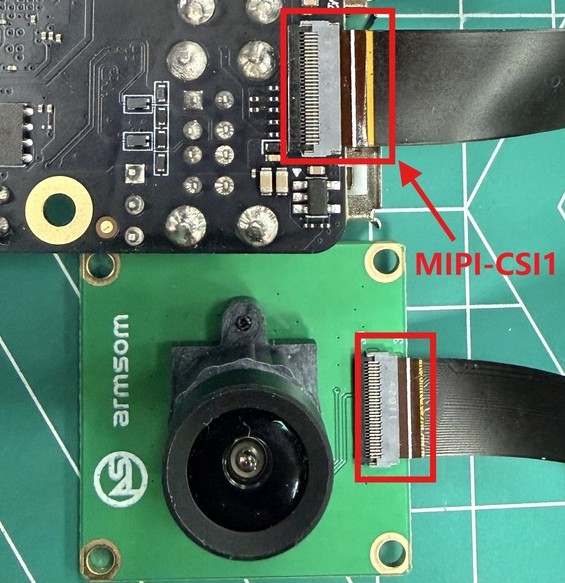
- camera-module1摄像头接开发板背面的MIPI-CSI1接口,如图所示:
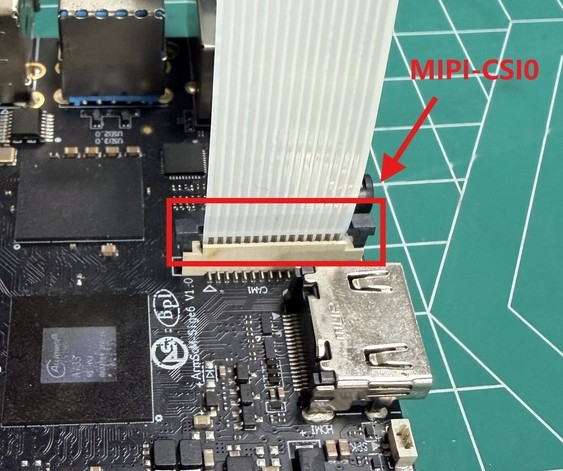
- imx219摄像头接开发板正面的MIPI-CSI0接口,如图所示:
3.13.1 使用 ArmSoM camera-module1
可以下载测试文件csi_test_mplane 网盘路径:ArmSoM->ArmSoM-Sige6->软件资料->摄像头测试程序,将其push到开发板执行。
root@localhost:/# chmod +x csi_test_mplane
root@localhost:/# ./csi_test_mplane 8 0 2112 1568 ./ 5 5
open /dev/video8 fd = 3
resolution got from sensor = 2112*1568 num_planes = 1
VIDIOC_STREAMON ok
file length = 6623232 0 0
file start = 0x7fb7f1f000 (nil) (nil)
file length = 6623232 0 0
file start = 0x7fb78ce000 (nil) (nil)
file length = 6623232 0 0
file start = 0x7fb727d000 (nil) (nil)
file length = 6623232 0 0
file start = 0x7fb6c2c000 (nil) (nil)
VIDIOC_STREAMOFF ok
mode 5 test done at the 0 time!!
time cost 0.339447(s)
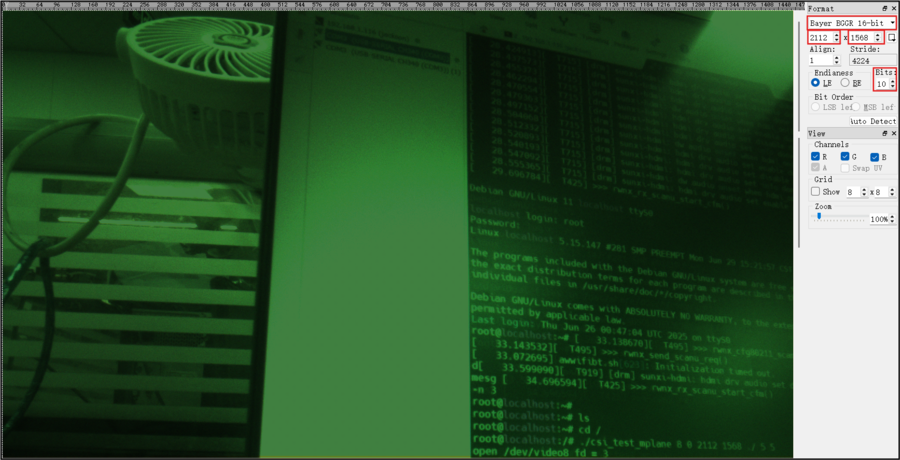
执行完上述命令后,可以看到当前目录下生成了一些fb8y5_2112_1568*.bin文件,我们可以使用7yuv软件查看RAW原始图,按下图所示选择相应参数:
3.13.2 使用 imx219摄像头
测试方法同上,使用如下命令
root@localhost:/# ./csi_test_mplane 0 0 1920 1080 ./ 5 5
完成上述测试后,可以查看摄像头节点
root@localhost:/# cat /sys/kernel/debug/mpp/vi
*****************************************************
VIN hardware feature list:
mcsi 3, ncsi 2, parser 3, isp 1, vipp 4, dma 6
CSI_VERSION: CSI300_500, ISP_VERSION: ISP602_100
CSI_CLK: 324000000, ISP_CLK: 324000000
*****************************************************
vi0:
imx219 => mipi2 => csi2 => isp0 => vipp0
input => hoff: 0, voff: 0, w: 1920, h: 1080, fmt: RGGB10
output => width: 1920, height: 1080, fmt: RAW10
interface: MIPI, isp_mode: NORMAL, hflip: 0, vflip: 0
prs_in => x: 1920, y: 1080, hb: 2738, hs: 3407
bkuf => cnt: 5 size: 4177920 rest: 5, work_mode: online
frame => cnt: 21, lost_cnt: 0, error_cnt: 0
internal => avg: 33(ms), max: 33(ms), min: 33(ms)
CSI Bandwidth: 0
*****************************************************
vi8:
ov13850_mipi => mipi1 => csi1 => isp0 => vipp8
input => hoff: 0, voff: 0, w: 2112, h: 1568, fmt: BGGR10
output => width: 2112, height: 1568, fmt: RAW10
interface: MIPI, isp_mode: NORMAL, hflip: 0, vflip: 0
prs_in => x: 2112, y: 1568, hb: 3811, hs: 2667
bkuf => cnt: 5 size: 6623232 rest: 4, work_mode: online
frame => cnt: 6, lost_cnt: 0, error_cnt: 0
internal => avg: 33(ms), max: 33(ms), min: 33(ms)
CSI Bandwidth: 0
*****************************************************
3.14 MIPI DSI
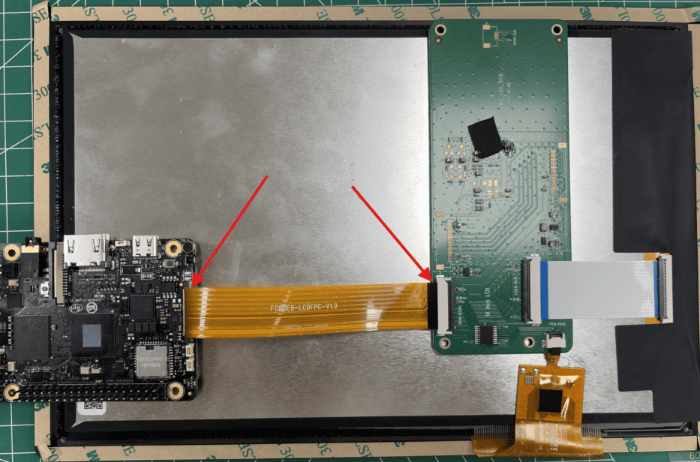
ArmSoM-Sige6 分辨率最高分辨率可达 4K@60Hz
- 按照下图连接好排线
- 系统默认关闭MIPI-DSI屏幕,若要打开,需到SDK打开设备树相应节点
3.15 CPU/GPU/NPU/DDR
以下为ArmSoM-Sige6 的CPU GPU NPU DDR定频和性能模式设置方法
定频
CPU 定频
ArmSoM-Sige6 的cpu是6个A55+2个A76,分为2组单独管理,节点分别是:
root@localhost:~# ls /sys/devices/system/cpu/cpufreq/policy0:(对应6个A55:CPU0-5)
affected_cpus                  scaling_cur_freq
cpuinfo_cur_freq               scaling_driver
cpuinfo_max_freq               scaling_governor
cpuinfo_min_freq               scaling_max_freq
cpuinfo_transition_latency     scaling_min_freq
related_cpus                   scaling_setspeed
scaling_available_frequencies  stats
scaling_available_governors

root@localhost:~# ls /sys/devices/system/cpu/cpufreq/policy6:(对应2个A76:CPU6-7)
affected_cpus                  scaling_cur_freq
cpuinfo_cur_freq               scaling_driver
cpuinfo_max_freq               scaling_governor
cpuinfo_min_freq               scaling_max_freq
cpuinfo_transition_latency     scaling_min_freq
related_cpus                   scaling_setspeed
scaling_available_frequencies  stats
scaling_available_governors


root@localhost:~# cat /sys/devices/system/cpu/cpufreq/policy6/scaling_available_frequencies // 获取当前CPU支持的频点
416000 780000 1014000 1196000 1404000 1508000 1612000 1716000 1794000 1898000 1950000 2002000
root@localhost:~# cat /sys/devices/system/cpu/cpufreq/policy6/scaling_available_governors // 获取cpu运行的模式
conservative ondemand userspace powersave performance schedutil
默认是自动变频模式:schedutil(恢复的话设置为该模式即可)
设置手动定频
root@localhost:~# cat /sys/devices/system/cpu/cpufreq/policy6/cpuinfo_cur_freq
416000   //查看当前频率
root@localhost:~# echo userspace > /sys/devices/system/cpu/cpufreq/policy6/scaling_governor  //手动定频模式:userspace
root@localhost:~# echo 1612000 > /sys/devices/system/cpu/cpufreq/policy6/scaling_setspeed  设置频率为1612000
root@localhost:~# cat /sys/devices/system/cpu/cpufreq/policy6/cpuinfo_cur_freq  // 确认是否设置成功
1612000
其他两组CPU也是类似的方式进行设置,操作对应的节点即可。
GPU定频
GPU的节点路径
root@localhost:~# ls /sys/class/devfreq/1800000.gpu
available_frequencies  max_freq               subsystem
available_governors    min_freq               target_freq
cur_freq               name                   timer
device                 polling_interval       trans_stat
governor               power                  uevent
root@localhost:~# cat /sys/class/devfreq/1800000.gpu/available_frequencies // 获取GPU支持的频点
400000000 600000000 800000000 1008000000
root@localhost:~# cat /sys/class/devfreq/1800000.gpu/available_governors // 获取GPU运行的模式
sunxi_actmon userspace performance simple_ondemand
默认是自动变频模式:simple_ondemand(恢复的话设置为该模式即可)
设置手动定频
root@localhost:~# cat /sys/class/devfreq/1800000.gpu/cur_freq //查看当前频率
400000000
root@localhost:~# echo userspace > /sys/class/devfreq/1800000.gpu/governor // 手动定频模式:userspace
root@localhost:~# echo 600000000 > /sys/class/devfreq/1800000.gpu/userspace/set_freq // 设置频率为600000000
root@localhost:~# cat /sys/class/devfreq/1800000.gpu/cur_freq  // 确认是否设置成功
600000000
注意:设置GPU频率时需不断点击或滑动触摸屏(刷新GPU)
DDR定频
DDR的节点路径
root@localhost:~# ls /sys/class/devfreq/a020000.dmcfreq/
available_frequencies  max_freq               target_freq
available_governors    min_freq               trans_stat
cur_freq               name                   uevent
device                 power
governor               subsystem
root@localhost:~# cat /sys/class/devfreq/a020000.dmcfreq/available_frequencies // 获取DDR支持的频点
400000000 800000000 1200000000 2400000000
root@localhost:~# cat /sys/class/devfreq/a020000.dmcfreq/available_governors // 获取DDR运行的模式
sunxi_actmon userspace performance simple_ondemand
默认是自动变频模式:performance(恢复的话设置为该模式即可)
设置手动定频
root@localhost:~# cat /sys/class/devfreq/a020000.dmcfreq/cur_freq // 查看当前频率
2400000000
root@localhost:~# echo userspace > /sys/class/devfreq/a020000.dmcfreq/governor // 手动定频模式:userspace
root@localhost:~# echo 1200000000 > /sys/class/devfreq/a020000.dmcfreq/userspace/set_freq  // 设置频率为1200000000
root@localhost:~# cat /sys/class/devfreq/a020000.dmcfreq/cur_freq   // 确认是否设置成功
1200000000
NPU定频
NPU的节点路径
root@localhost:~# ls /sys/class/devfreq/3600000.npu/
available_frequencies  max_freq               target_freq
available_governors    min_freq               trans_stat
cur_freq               name                   uevent
device                 power
governor               subsystem
root@localhost:~# cat /sys/class/devfreq/3600000.npu/available_frequencies     // 获取NPU支持的频点
492000000 852000000 1008000000
root@localhost:~# cat /sys/class/devfreq/3600000.npu/available_governors // 获取NPU运行的模式
sunxi_actmon userspace performance simple_ondemand
默认是自动变频模式:performance(恢复的话设置为该模式即可)
设置手动定频
root@localhost:~# cat /sys/class/devfreq/3600000.npu/cur_freq //查看当前npu频率
1008000000
root@localhost:~# echo userspace > /sys/class/devfreq/3600000.npu/governor // 手动定频模式:userspace
root@localhost:~# mount -t debugfs none /sys/kernel/debug
root@localhost:~# echo 852000000 > /sys/kernel/debug/viplite/clk_freq // 设置频率为852000000
root@localhost:~# cat /sys/class/devfreq/3600000.npu/cur_freq  // 确认是否设置成功
852000000
root@localhost:~# cat /sys/kernel/debug/rknpu/load // 查看NPU的负载
NPU load:  Core0:  0%, Core1:  0%, Core2:  0%,
性能模式
root@localhost:~# echo performance > /sys/devices/system/cpu/cpufreq/policy0/scaling_governor
root@localhost:~# echo performance > /sys/class/devfreq/1800000.gpu/governor
root@localhost:~# echo performance > /sys/class/devfreq/a020000.dmcfreq/governor
root@localhost:~# echo performance > /sys/class/devfreq/3600000.npu/governor
产品证书
CE / FCC / RoHS
供货声明
ArmSoM-Sige6 将至少生产到 2034 年 5 月。
配件
样品购买
ArmSoM 独立站:
ArmSoM 速卖通官方店:
ArmSoM 淘宝官方店: https://item.taobao.com/item.htm?id=1091107450553
OEM&ODM, 请联系: sales@armsom.org
专家视角
注意事项
- 在接触设备之前,请务必佩戴静电手环或采取静电释放措施,以避免静电对开发板造成损害。
- 进行组装时,应在静电消除环境中进行,避免在干燥和低湿度的条件下操作。
- 不使用时,请将设备放置在静电袋内,并存储于温度适宜、低湿度的环境中,以防止静电产生。
- 在处理设备时,请避免摩擦或碰撞,以防产生静电并造成损坏。
- 握持设备时,尽量避免直接接触主板上的芯片,以免静电损坏芯片。
- 使用设备时,请勿在运行过程中插拔电线或其他设备,以避免电流冲击导致的损害。
- 在插拔扩展GPIO/MIPI接口时,请先关闭电源并断开电源线,以避免电流对设备造成损害。
在未采取有效散热措施的情况下,主芯片的表面温度可能超过 60 度。在处理设备时,请避免直接接触 SoC 及其周围的电源电感,以免造成烫伤。使用设备时,请确保环境通风良好,以防止局部热量聚集导致过热。同时,请勿将单板机放置在阳光直射的区域。